実習ラボ 4 - Power Automate フローを作成する
[推定時間]: 30 分
ラボの目的
このラボでは、次のことを学びます。
- Power Automate 作成者エクスペリエンスに移動する
- Dataverse イベントによってトリガーされる自動クラウド フローを作成する
- 条件とアクションをフローに追加する
- 組み込みのコネクタを使ってメール通知を送信する
- フローをテストして監視する
シナリオ
Contoso は、新しい優先度の高い施設要求が送信されるたびに、施設チームに自動的に通知したいと考えています。 新しい行が Facility Request テーブルに追加されたらトリガーし、優先度が高または緊急の場合はメール通知を送信する、自動クラウド フローを作成します。
演習 1: 自動クラウド フローを作成する
- 新しいブラウザー ウィンドウで https://make.powerautomate.com に移動し (またはアプリ起動ツールから Power Automate を選んで)、サインインします。
- 環境を Contoso (既定) から Dev One に変更します
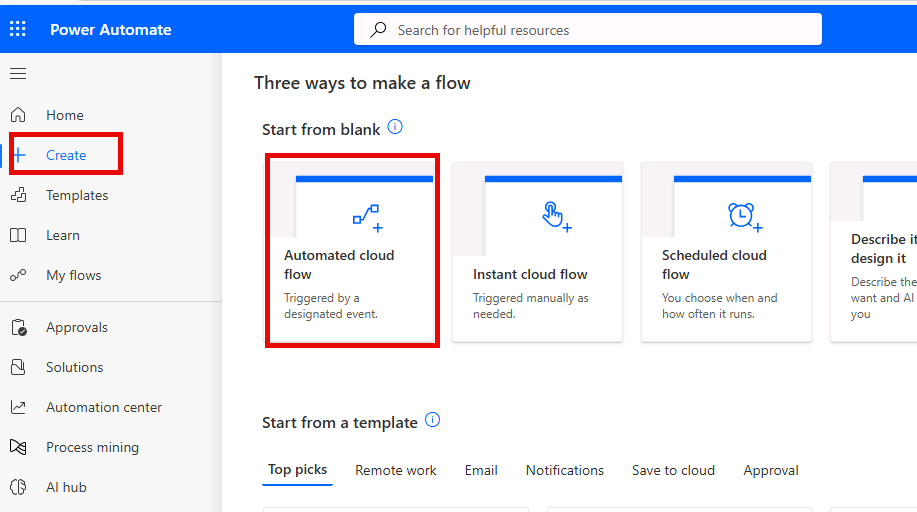
- 左側のナビゲーションから [+ 作成] を選びます。
-
[自動クラウド フロー] を選択します。
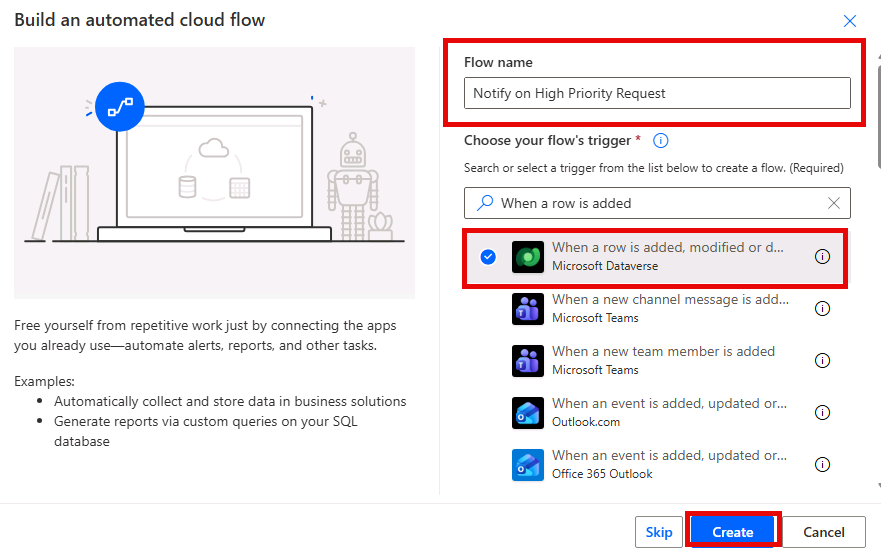
- フローに “高優先度の要求で通知する” という名前を付けます。
- トリガー検索ボックスで、”行が追加されたとき” を検索し、[行が追加、変更、または削除されたとき (Microsoft Dataverse)] を選びます。
-
[作成] を選択します
演習 2: フローを構成する
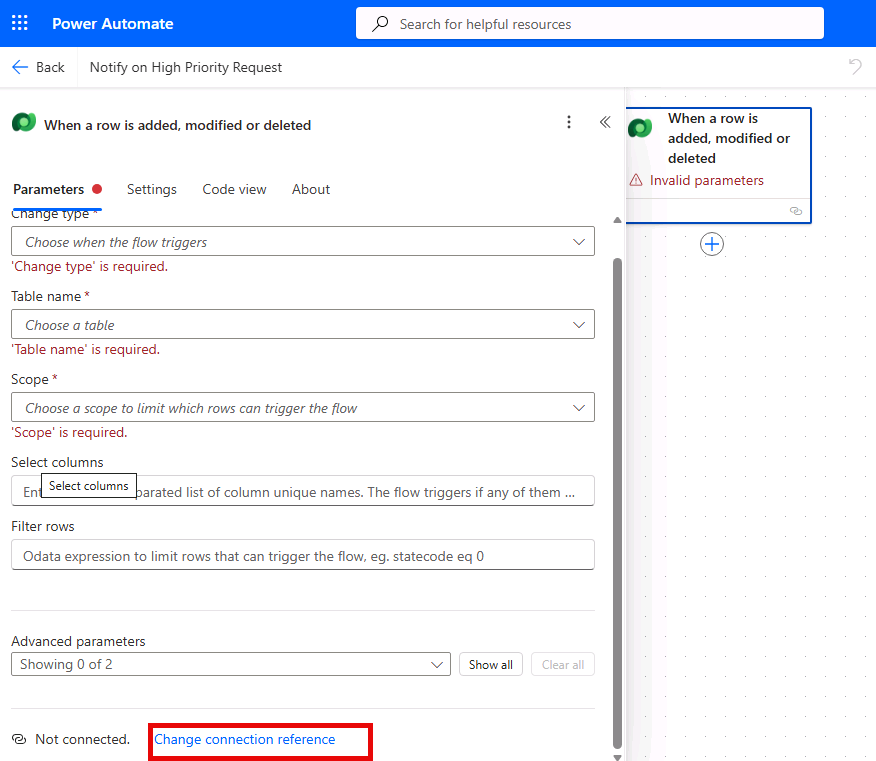
[!NOTE] トリガーのステップで “無効なパラメーター” と表示されることがあります。その場合は、新しい接続を構成する必要があることを意味します。 トリガーで “無効なパラメーター” と表示される場合は、次の手順のようにします。
- [行が追加、変更、または削除されたとき] トリガーを選びます。
-
[パラメーター] ペインで、[接続参照を変更する] を選びます。
- [新規追加] を選択します。
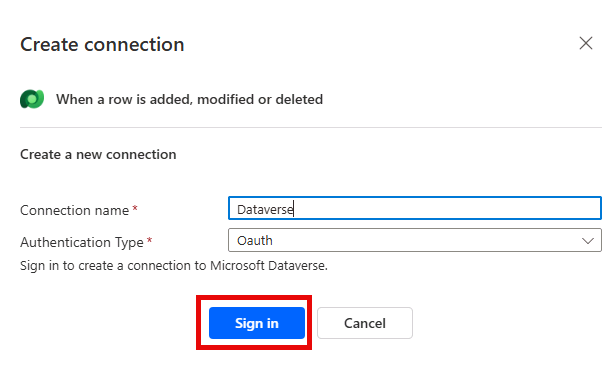
- 次のように接続を構成します。
- 接続名: Dataverse
- 認証の種類: Oauth
-
サインイン ボタンを選択します。
- [MOD 管理者] アカウントを選択します。
接続参照を構成したら、トリガーを構成できます。
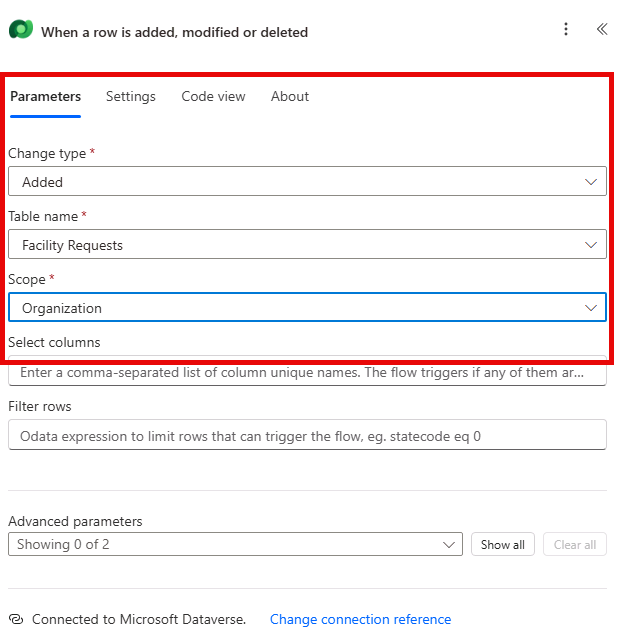
- トリガーのステップで、次の設定を構成します。
- 変更の種類: [追加] を選びます。
- テーブル名: Facility Requests (前に作成したテーブル) を選びます。
-
スコープ: [組織] を選びます (すべてのユーザーに対してトリガーするため)。
-
[行が追加、変更、または削除されたとき] トリガーの下で + を選択してアクションを追加します。
-
Get a row by IDを検索し Microsoft Dataverse の下の [ID で行を取得] を選択します。 - [ID で行を取得] の手順で、次の設定を構成します。
- テーブル名: Facility Requests (前に作成したテーブル) を選びます。
- 行 ID: [ダイナミック コンテンツ] で、[施設要求] を選択します。
![[ID で行を取得] の構成を示すスクリーンショット](/PL-900-Microsoft-Power-Platform-Fundamentals.ja-jp/Instructions/Labs/media/trigger-step.png)
- 右側の Copilot ペインで、コマンド
Add a condition to see if the Priority is equal to highを入力します。
高優先度の要求に対してのみ通知を送信する必要があります。 優先度の値を調べる条件を追加します。
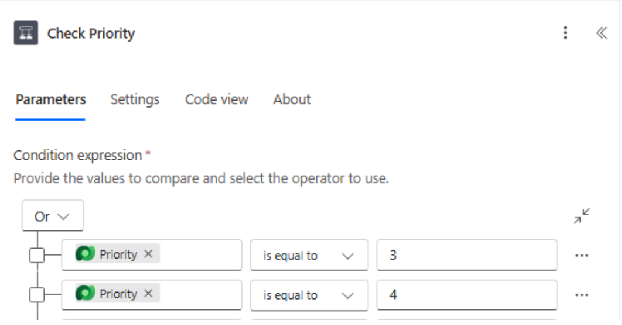
- 新しく追加された条件を選び、次のように構成します。
- 左側のボックスで [値の選択] を選択し、次に [ダイナミック コンテンツ] の [ID で行を取得] の下の [優先度] を選択します。
- 演算子を [等しい] に設定します。
- 右側のボックスに、[高] の整数値を入力します。 この値を見つけるには、[施設要求] テーブルの [優先順位] 列に移動し、選択値を確認します。
- [緊急] の値の構成を繰り返します
-
[AND] ドロップダウンを [OR] に変更します。
完了した条件は、[優先度] 列の整数を使用して、[優先度] が [高] と等しい値と、[優先度] が [緊急] と等しい値にする必要があります。**
条件の作成が済んだので、通知メールの構成に進みます
- 条件の If True/Yes の分岐で、+ ボタンを選択してアクションを追加します。
-
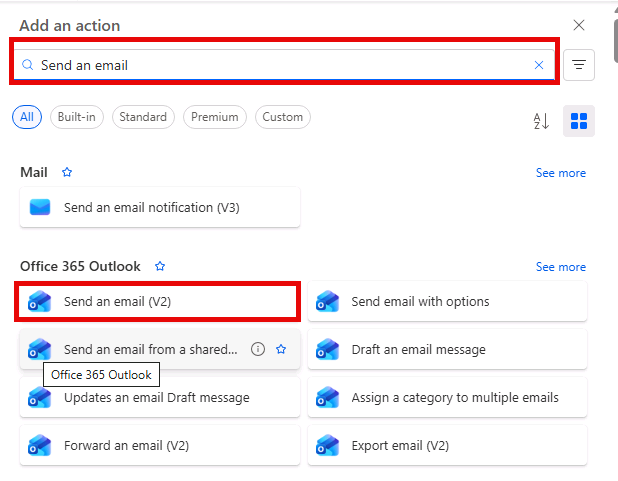
“メールの送信” を検索し、Office 365 Outlook コネクタから [メールの送信 (V2)] を選びます。
- [サインイン] を選択し、[MOD 管理者] アカウントを選択します
[!NOTE] [サインイン] ボタンを選ぶことが必要な場合があります。 (ブラウザーが接続認証ポップアップ ウィンドウをブロックしたというメッセージが表示される場合があります。その場合は、アドレス バーのポップアップ アイコンを選んで、[https://make.powerautomate.com) からのポップアップとリダイレクトを常に許可する] を選びます。)**
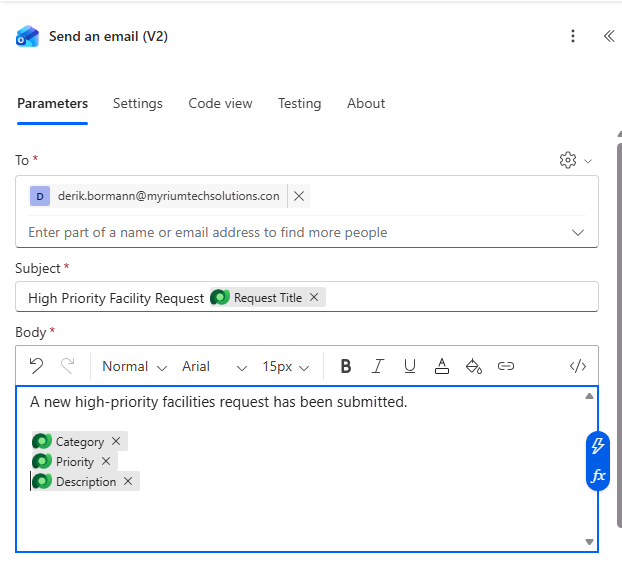
- メールを構成します。
- 宛先: 自分のメール アドレスを入力します (テストのため)。
- 件名:
High Priority Facility Request:と入力し、ダイナミック コンテンツから [要求タイトル] を挿入します。 - 本文:
A new high-priority facilities request has been submitted.と入力し、[ID で行を取得] の下の ダイナミック コンテンツから次のフィールドを、それぞれ行を分けて追加します。- カテゴリ
- 優先順位
- 説明
完成したメールは次の図のようになります。
- If False/No の分岐は空のままにします (高優先度ではない要求にはアクションは必要ありません)。
演習 3: 保存してテストする
- 右上隅の 保存 を選択します。
- フローをテストします。
- Facility Request テーブルを開きます (make.powerapps.com > [テーブル] で、またはモデル駆動型アプリを使って)。
- Priority が High に設定された新しい行を追加します。
- Power Automate に戻り、[マイ フロー] を選択し、[28 日間の実行履歴] セクションで、フローが正常に実行されたことを確認します。
- メールの受信トレイで通知を確認します。
- フローがトリガーされなかった、または失敗した場合は、実行エントリを選択してステップごとの詳細を確認し、エラーが発生した場所を特定します。 [再送信] を選択し、フローをもう一度実行してみます。