実習ラボ 3 - モデル駆動型アプリを作成する
[推定時間]: 30 分
ラボの目的
このラボでは、次のことを学びます。
- キャンバス アプリとモデル駆動型アプリの違いを理解する
- 最新のアプリ デザイナーを使ってモデル駆動型アプリを作成する
- Dataverse テーブルをアプリのサイト マップに追加する
- テーブルのメイン フォームとビューをカスタマイズする
- モデル駆動型アプリを発行してテストする
シナリオ
従業員はモバイル キャンバス アプリを使って要求を送信しますが、Contoso の施設管理チームには、すべての要求を管理、トリアージ、追跡するためのフル機能のデスクトップ アプリケーションが必要です。 モデル駆動型アプリは、インターフェイスがデータ モデルから自動的に生成され、一貫性のあるプロフェッショナルなエクスペリエンスを提供するため、これに最適です。
演習 1: モデル駆動型アプリを作成する
タスク 1:モデル駆動型アプリを作成する
- Power Apps Maker Portal
https://make.powerapps.comに移動してサインインします。 - 左側のナビゲーションから [+ 作成] を選んで、[ナビゲーションを含む空白のページ] を選びます。
- アプリに Contoso Facilities Management という名前を付けます。
- [作成] を選択します 最新のアプリ デザイナーが開きます。
タスク 2: Facility Request テーブルを追加する
- アプリ デザイナーで、[+ ページの追加] または [+ 新規] を選択して、[Dataverse テーブル] を選択します。
- [施設要求] と [部屋] テーブルの両方を検索して選び (ラボ 1 が完了済みの場合)、さらに [アカウント] と [連絡先] テーブルを選択します。
-
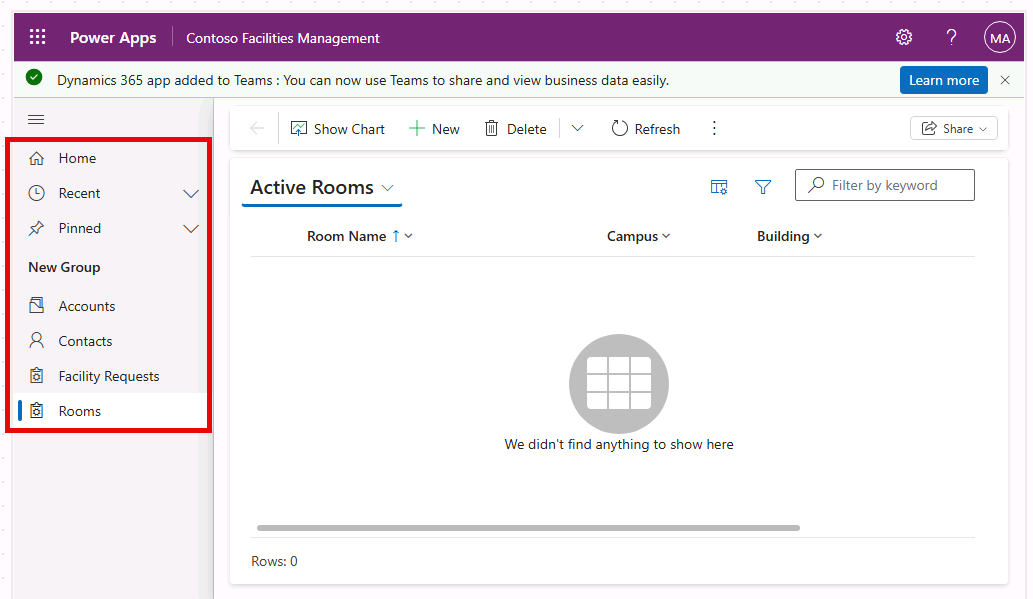
[ナビゲーションに表示] チェックボックスが選択されていることを確認して、[追加] を選択します。 テーブルがアプリのナビゲーションに表示されるようになります。
-
画面の左側にあるアプリ デザイナーで、[ページ] を選択します。 [ナビゲーション] セクションで [新しいグループ] を選択します。
![[新しいグループ] のスクリーンショット](/PL-900-Microsoft-Power-Platform-Fundamentals.ja-jp/Instructions/Labs/media/New-group.png)
- 画面の右側で [新しいグループ] ペインがまだ展開されていない場合は展開します。
- [タイトル] を [新しいグループ] から [顧客] に変更します。
- [顧客] グループの横にある 3 つのドットを選択して、次に [新しいグループ] を選択します。
- [新しいグループ] の [名前] を [施設] に変更します。
- [ナビゲーション] で [施設要求] ビューを選び、[施設グループ] になるまで [下に移動] を選びます。
- 部屋ビューに対しても、同じ作業を繰り返して、[部屋] が [施設要求] の下に表示されるまで、[下へ移動] を選択します。
- [保存] ボタンを選択します。
-
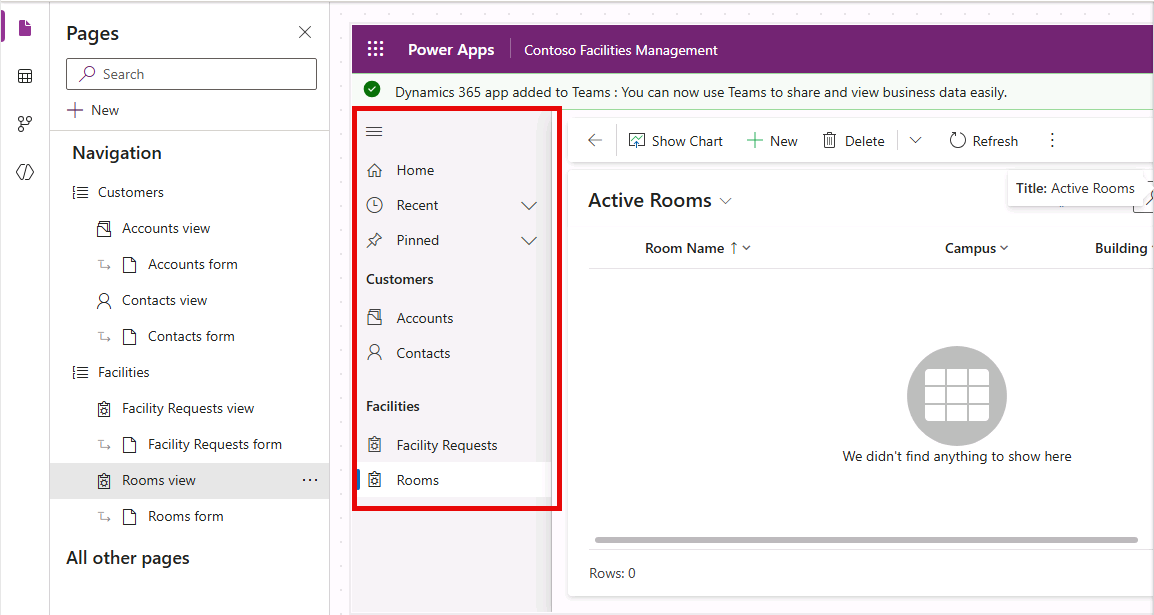
完成したアプリは次の画像のようになるはずです。
演習 2: 施設要求フォームと施設要求の公開用ビューを編集する
タスク 1: 施設要求のメイン フォームを変更する
- 新しいタブを開き、Power Apps Maker Portal (
https://make.powerapps.com) に移動します - Dev One 環境にいることを確認します。
- 左側のナビゲーション ウィンドウで、テーブルを選択します。
- 右上の検索バーに「施設要求」と入力し、結果から [施設要求] テーブルを選択します。
- データ エクスペリエンスで、フォームを選択します。
- [フォームの種類] が [メイン] の [情報] フォームを選択し、[コマンド] メニュー (…) を選び、[編集] > [新しいタブで編集] の順に選択します。
- [所有者] 列を [ヘッダー] 領域にドラッグします。
- [説明] 列を [要求のタイトル] の下にドラッグします。
- [要求した日] 列を [説明] の下にドラッグします。
- [推定コスト] 列を [要求した日] の下にドラッグします。
- [カテゴリ] 列を [推定コスト] の下にドラッグします。
- [優先順位] 列を [カテゴリ] の下にドラッグします。
- [状態] 列を [ヘッダー] 領域にドラッグします。
- 保存と公開を選択します。
- フォーム デザイナーを閉じます。
- [完了] を選択します
タスク 2: 施設要求の公開用ビューを変更する
- Power Apps 作成者ポータル (
https://make.powerapps.com) に移動します - Dev One 環境にいることを確認します。
- 左側のナビゲーション ウィンドウで、テーブルを選択します。
- 右上の検索バーに「施設要求」と入力し、結果から [施設要求] テーブルを選択します。
- データ エクスペリエンスで、ビューを選択します。
- [アクティブな施設要求] ビューを選択し、[コマンド] メニュー (…) を選択し、[編集] > [新しいタブで編集] の順に選択します。
- [作成日] 列の横にあるキャレットを選び、[削除] を選択します。
- [説明] 列を選択してビューに追加します。
- [要求した日] 列を選択してビューに追加します。
- [推定コスト] 列を選択してビューに追加します。
- [カテゴリ] 列を選択してビューに追加します。
- [優先順位] 列を選択してビューに追加します。
- [状態] 列を選択してビューに追加します。
- 保存と公開を選択します。
- ビュー デザイナーを閉じます。
- [完了] を選択します
タスク 3: 発行してテストする
- Power Apps 作成者ポータル (
https://make.powerapps.com) に移動します - 左側のナビゲーション ウィンドウで、アプリを選択します。
- [Contoso Facilities Management] モデル駆動型アプリを選択し、[コマンド] メニュー (…) を選択して、[編集] を選択します。
- 右上の [保存して公開] を選択します。
- [再生] を選択して、新しいブラウザー タブでアプリを開きます。
- 次の点を確認します。
- ナビゲーション メニューに [施設要求] テーブルが表示されます。
- テーブル名を選択すると、構成した列を含むリスト ビューが表示されます。
- レコードを選択すると、カスタマイズしたレイアウトを含むフォームが開きます。
- [+ 新規] を選択すると、新しいレコードを作成できます。 **