Power BI での安全なデータ アクセス
ラボのストーリー
このラボでは、営業担当者が確実に自分の担当地域の売上データだけを分析できるように、行レベルのセキュリティを適用します。 学習内容は次のとおりです。
- Power BI 内で動的な行レベル セキュリティ (RLS) を実装します。
- USERPRINCIPALNAME() を使用してロールを作成してテストします。
この配信には約 20 分かかります。
作業の開始
この演習を完了するには、まず Web ブラウザーを開き、次の URL を入力して zip フォルダーをダウンロードします。
https://github.com/MicrosoftLearning/PL-300-Microsoft-Power-BI-Data-Analyst/raw/Main/Allfiles/Labs/11-secure-data-access/11-secure-data.zip
フォルダーを C:\Users\Student\Downloads\11-secure-data フォルダーに展開します。
11-Starter-Sales Analysis.pbix ファイルを開きます。
注:ファイルが読み込まれると、サインイン ダイアログが表示されることがあります。[キャンセル] を選択してサインイン ダイアログを閉じます。他のすべての情報ウィンドウを閉じます。変更の適用を求めるメッセージが表示されたら、[後で適用] を選択します。
行レベルのセキュリティを適用する
このタスクでは、行レベルのセキュリティを適用して、営業担当者が自分の担当地域での売上のみを表示できるようにします。
-
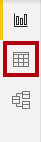
データ ビューに切り替えます。
-
[データ] ペインで、Salesperson (Performance) テーブルを選択します。
-
データを確認すると、Michael Blythe (EmployeeKey 281) の UPN の値が
michael-blythe@adventureworks.comになっています。'’Michael Blythe の担当地域が、米国北東部、米国中部、米国南東部の 3 つであることを思い出すかもしれません。’‘**
-
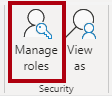
[ホーム] リボン タブで、[セキュリティ] グループ内から [ロールの管理] を選択します。
-
セキュリティ ロールの管理 ウィンドウの [ロール] セクションで、[新規] を選択します。
-
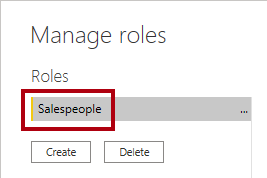
ボックスで、選択したテキストをロールの名前:Salespeople に置き換えてから、Enter キーを押します。
-
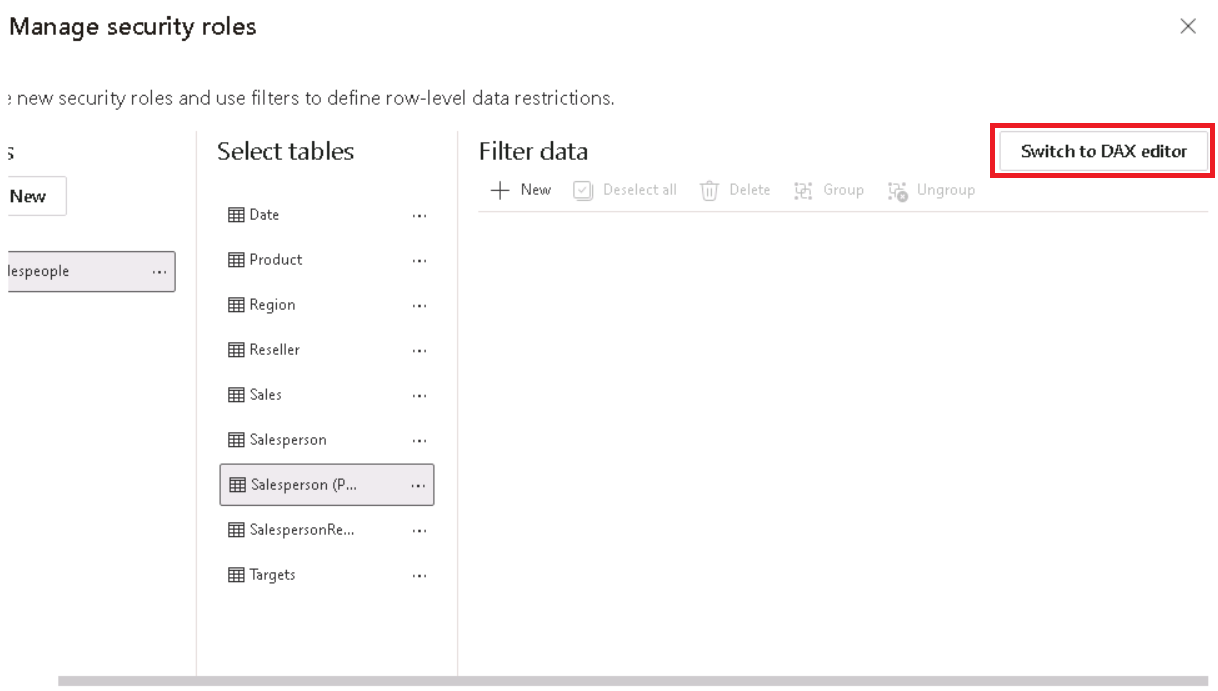
フィルターを割り当てるには、Salesperson (Performance) テーブルを選択し、[ルール] セクションで [DAX エディターに切り替える] を選択します。
-
DAX エディター ボックスで、次の式を入力します。
[UPN] = USERPRINCIPALNAME()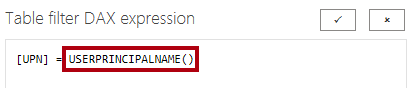
“USERPRINCIPALNAME() は、認証されたユーザーの名前を返す Data Analysis Expressions (DAX) 関数です。つまり、Salesperson (Performance) テーブルは、モデルをクエリするユーザーのユーザー プリンシパル名 (UPN) によってフィルター処理されます。”
-
[保存]、[閉じる] の順に選びます。
-
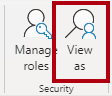
セキュリティ ロールをテストするには、[ホーム] リボン タブで、[セキュリティ] グループ内から View As を選択します。
-
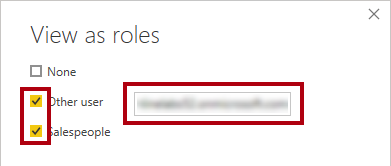
[ロールとして表示] ウィンドウで [その他のユーザー] 項目を選択してから、対応するボックスに「
michael-blythe@adventureworks.com」と入力します。 -
[営業担当者] ロールを確認してから、 [OK] をクリックします。
“この構成により、Salespeople ロールと、Michael Blythe の名前を借りたユーザーが使用されることになります。”**
-
レポート ページの上に、テストのセキュリティ コンテキストを説明する赤色のバナーが表示されていることに注目してください。

-
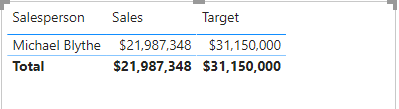
テーブル ビジュアルでは、営業担当者 Michael Blythe のみが表示されていることに注目してください。
-
テストを停止するには、赤色のバナーの右側にある [表示の停止] を選択します。

-
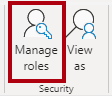
[Salespeople] ロールを削除するには、[ホーム] リボン タブで、[セキュリティ] グループ内から [ロールの管理] を選択します。
-
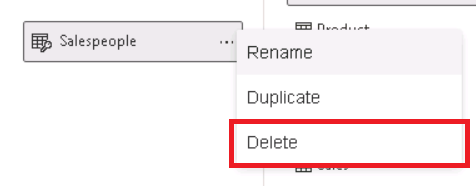
セキュリティ ロールの管理 ウィンドウで、Salespeople ロールの省略記号 (…) を選択し、[削除] を選択します。 削除するかどうかを確認するメッセージが表示されたら、 [はい、削除します] を選択します。
“注: Power BI Desktop ファイルが Power BI サービスに発行されるときに、発行後のタスクを完了して、セキュリティ プリンシパルを [営業担当者] ロールにマップする必要があります。このラボでは行いません。”**
ラボが完了しました
このラボでは必要ありませんが、Power BI レポートを保存することもできます。
- Microsoft Edge のブラウザーの画面を開いたままにします。
- Power BI Desktop で、左上隅にある [ファイル] メニューに移動し、[名前を付けて保存] を選択します。
- [このデバイスを参照する] を選択します。
- ファイルを保存するフォルダーを選択し、わかりやすい名前を付けます。
- [保存] ボタンを選択して、レポートを .pbix ファイルとして保存します。
- 保留中のクエリの変更について適用を求めるダイアログ ボックスが表示された場合は、[適用] を選択します。
- Power BI Desktop を閉じます。