实现用于 CI/CD 的 GitHub Actions
实验室要求
-
本实验室需要使用 Microsoft Edge 或支持 Azure DevOps 的浏览器。
-
标识现有的 Azure 订阅或创建一个新的 Azure 订阅。
-
验证你是否拥有 Microsoft 帐户或 Microsoft Entra 帐户以及 Azure 订阅中的参与者或所有者角色。 有关详细信息,请参阅使用 Azure 门户列出 Azure 角色分配和在 Azure Active Directory 中查看和分配管理员角色。
-
如果还没有可用于此实验室的 GitHub 帐户,请按照注册新的 GitHub 帐户中的说明创建一个帐户。
实验室概述
在此实验室中,你将学习如何实现部署 Azure Web 应用的 GitHub Action 工作流。
目标
完成本实验室后,你将能够:
- 为 CI/CD 实现 GitHub Action 工作流。
- 解释 GitHub Action 工作流的基本特征。
预计用时:40 分钟
说明
练习 1:将 eShopOnWeb 导入 GitHub 存储库
在本练习中,你会将现有的 eShopOnWeb 存储库代码导入你自己的 GitHub 专用存储库。
存储库按以下方式组织:
- .ado 文件夹包含 Azure DevOps YAML 管道。
- 设置 .devcontainer 文件夹容器,使用容器(在 VS Code 或 GitHub Codespaces 中本地进行)开发。
- infra 文件夹包含某些实验室方案中使用的 Bicep 和 ARM 基础结构即代码模板。**
- .github 文件夹容器 YAML GitHub 工作流定义。
- src 文件夹包含用于实验室方案的 .NET 8 网站。**
任务 1:在 GitHub 中创建公共存储库并导入 eShopOnWeb
在此任务中,你将创建一个空的公共 GitHub 存储库,并导入现有的 eShopOnWeb 存储库。
-
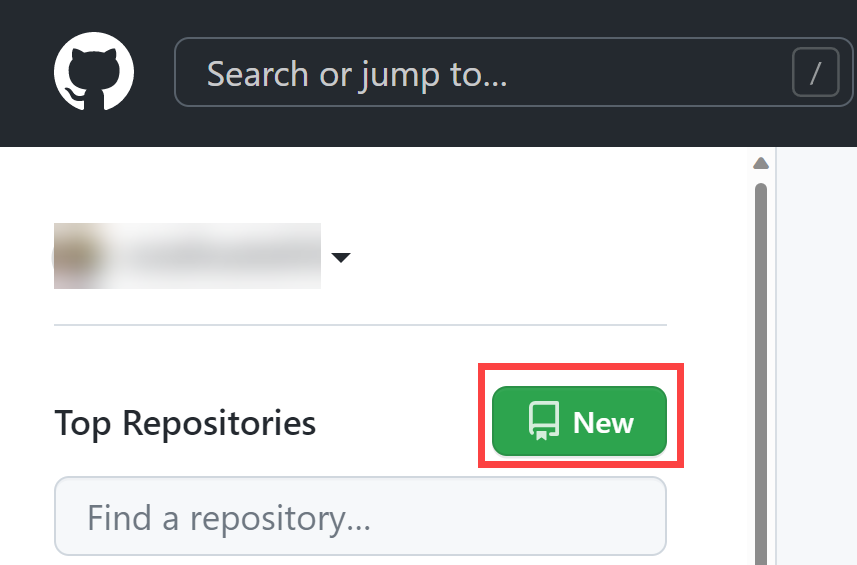
在实验室计算机中,启动 Web 浏览器,导航到 GitHub 网站,使用帐户登录,然后单击“新建”创建新存储库。
-
在“创建新存储库”页上,单击“导入存储库”链接(页面标题下方)。
注意:还可以在 https://github.com/new/import 直接打开导入网站
-
在“将项目导入 GitHub”页上:
字段 值 源存储库的 URL https://github.com/MicrosoftLearning/eShopOnWeb 所有者 帐户别名 存储库名称 eShopOnWeb 隐私 公共 -
单击“开始导入”并等待存储库准备就绪。
-
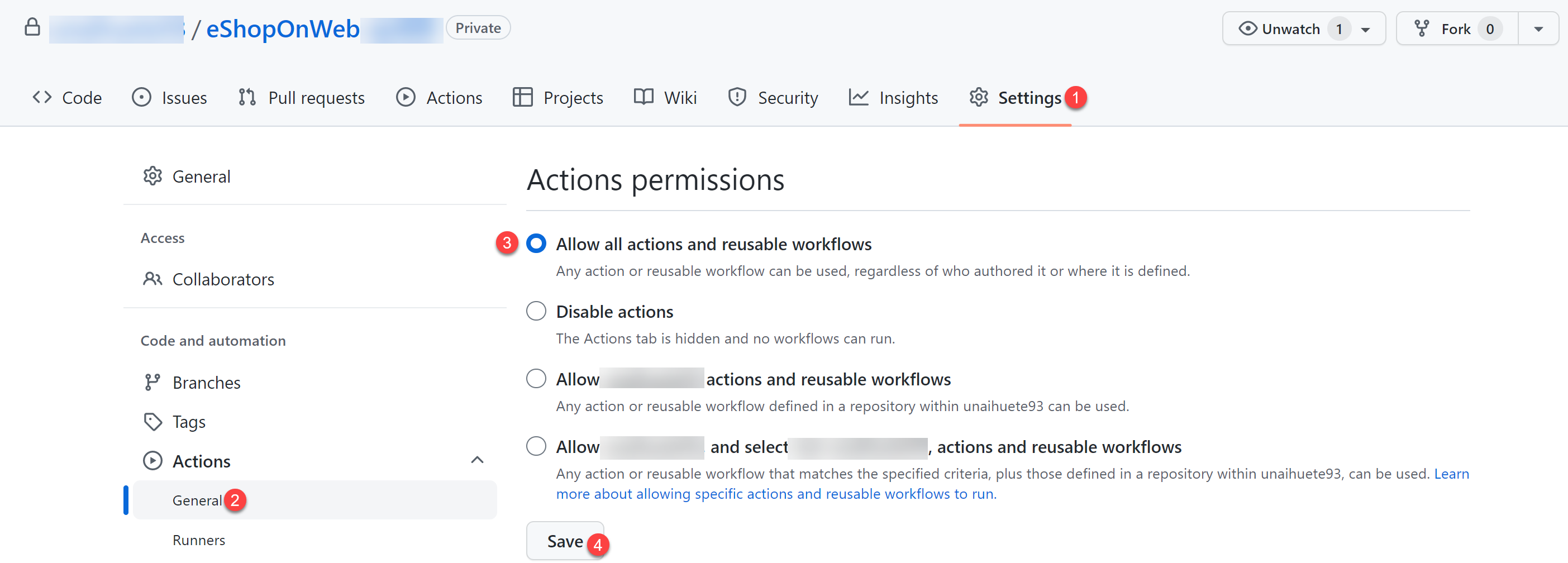
在存储库页上,转到“设置”,单击“操作”>“常规”,然后选择“允许所有操作和可重用工作流”选项。 单击“保存” 。
练习 2:设置 GitHub 存储库和 Azure 访问
在本练习中,你将创建一个 Azure 服务主体,以授权 GitHub 从 GitHub Actions 访问 Azure 订阅。 你还将设置 GitHub 工作流,用于生成、测试网站并将其部署到 Azure。
任务 1:创建 Azure 服务主体并将其另存为 GitHub 机密
在此任务中,你将创建 GitHub 用于部署所需资源的 Azure 服务主体。 作为替代方法,还可以在 Azure 中使用 OpenID Connect 作为无机密身份验证机制。
- 在实验室计算机上的浏览器窗口中,打开 Azure 门户 (https://portal.azure.com/)。
- 在门户中,查找“资源组”并单击它。
- 单击“+ 创建”为练习创建新的资源组。
- 在“创建资源组”选项卡上,为资源组提供以下名称:rg-eshoponweb-NAME(将 NAME 替换为某个独一无二的别名)**。 单击“查看 + 创建 > 创建**”。
-
在 Azure 门户中,打开 Cloud Shell(搜索栏旁边)。
注意:如果 Azure 门户要求你创建存储,你可以选择“不需要存储帐户”选项,选择订阅并单击“应用”按钮****
-
确保终端在 Bash 模式下运行并执行以下命令,将 SUBSCRIPTION-ID 和 RESOURCE-GROUP 替换为自己的标识符(这两者均可在资源组的“概述”页上找到):
az ad sp create-for-rbac --name GH-Action-eshoponweb --role contributor --scopes /subscriptions/SUBSCRIPTION-ID/resourceGroups/RESOURCE-GROUP --sdk-auth注意:请确保以单行键入或粘贴!
注意:此命令将创建对之前创建的资源组具有参与者访问权限的服务主体。 这样,我们可以确保 GitHub Actions 仅具有仅与此资源组(而不是订阅的其余部分)交互所需的权限
-
该命令将输出 JSON 对象,你稍后会将它用作工作流的 GitHub 机密。 复制 JSON。 JSON 包含用于以 Microsoft Entra 标识(服务主体)的名称对 Azure 进行身份验证的标识符。
{ "clientId": "<GUID>", "clientSecret": "<GUID>", "subscriptionId": "<GUID>", "tenantId": "<GUID>", (...) } -
(如果已注册,则跳过此步骤)还需要运行以下命令,为稍后将部署的 Azure 应用服务注册资源提供程序:
az provider register --namespace Microsoft.Web - 在浏览器窗口中,返回到 eShopOnWeb GitHub 存储库。
- 在存储库页上,转到“设置”,单击“机密和变量”>“操作”。 单击“新建存储库机密”
- 名称:
AZURE_CREDENTIALS - 机密:粘贴以前复制的 JSON 对象(GitHub 能够以相同的名称保存多个机密,由 azure/login 操作使用)
- 名称:
- 单击“添加机密”。 现在,GitHub Actions 将能够使用存储库机密来引用服务主体。
任务 2:修改和执行 GitHub 工作流
在此任务中,你将修改给定的 GitHub 工作流并执行该工作流,以在自己的订阅中部署解决方案。
- 在浏览器窗口中,返回到 eShopOnWeb GitHub 存储库。
- 在存储库页上,转到“代码”并打开以下文件:eShopOnWeb/.github/workflows/eshoponweb-cicd.yml。 此工作流为给定的 .NET 8 网站代码定义 CI/CD 进程。
- 取消注释 on 部分(删除“#”)。 工作流每次推送到主分支时都会触发,并提供手动触发(“workflow_dispatch”)。
- 在 env 部分进行以下更改:
- 替换 RESOURCE-GROUP 变量中的 NAME。 它应该是在前面步骤中创建的同一资源组。
- (可选)可以为 LOCATION 选择离你最近的 azure 区域。 例如,“eastus”、“eastasia”、“westus”等。
- 替换 SUBSCRIPTION-ID 中的 YOUR-SUBS-ID。
- 将 WEBAPP-NAME 中的 NAME 替换为一些唯一别名。 它将用于使用 Azure 应用服务创建全局唯一网站。
-
请仔细阅读工作流,并提供注释以帮助理解。
- 单击右上方的“提交更改…”,“提交更改”将保留默认值(更改主分支)。**** 工作流将自动执行。
任务 3:查看 GitHub 工作流执行
在此任务中,你将查看 GitHub 工作流执行:
- 在浏览器窗口中,返回到 eShopOnWeb GitHub 存储库。
-
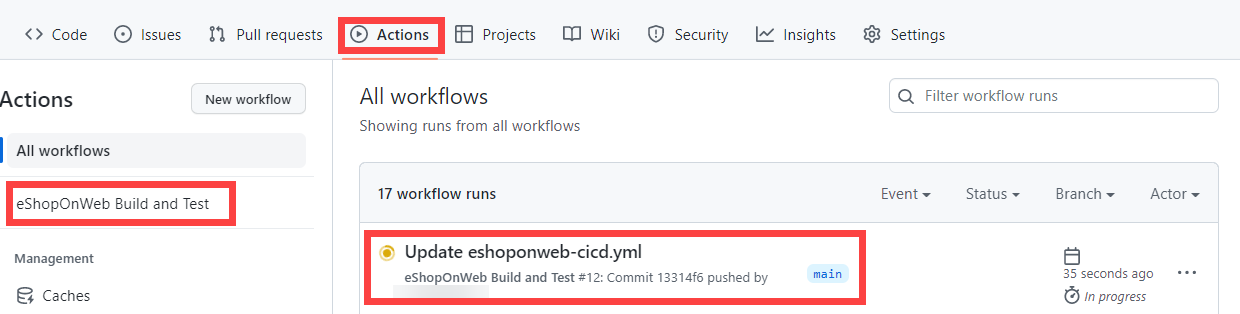
在存储库页上,转到“操作”,在执行之前将看到工作流设置。 单击该磁贴。
-
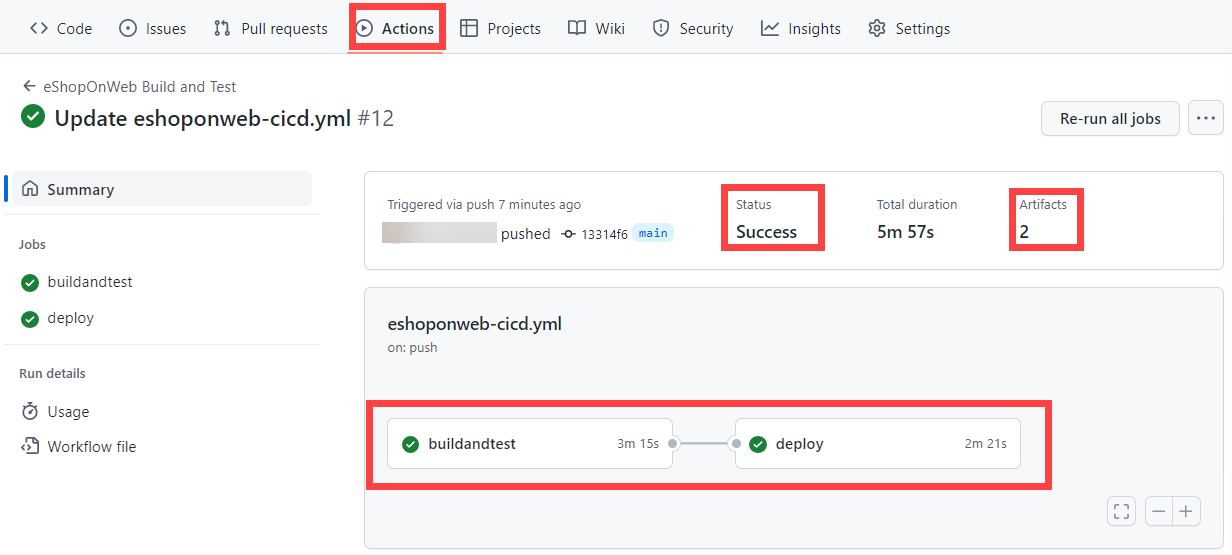
等待工作流完成。 在“摘要”中,可以看到两个工作流作业,即从执行中保留的状态和项目。 可以单击每个作业以查看日志。
-
在浏览器窗口中,返回到 Azure 门户 (https://portal.azure.com/)。 打开之前创建的资源组。 你将看到 GitHub Action 使用 bicep 模板创建了 Azure 应用服务计划和应用服务。 可以看到已发布的网站打开了该应用服务且正在单击“浏览”。

(可选)任务 4:使用 GitHub 环境添加手动审批预部署
在此任务中,你将使用 GitHub 环境在工作流的部署作业上执行定义的操作之前请求手动批准。
- 在存储库页上,转到“代码”并打开以下文件:eShopOnWeb/.github/workflows/eshoponweb-cicd.yml。
-
在“deploy”作业节中,可以找到对一个名为“Development”的环境的引用。**** GitHub 使用的环境为目标添加保护规则(和机密)。
- 在存储库页上,转到“设置”,打开“环境”,然后单击“新建环境”。
-
将其命名为
Development,然后单击“配置环境”。注意:如果“环境”列表中已存在名为“开发”的环境,则单击该环境名称打开其配置。
- 在“配置开发”选项卡中,选中“必需审阅者”选项和作为审阅者的 GitHub 帐户。 单击“保存保护规则”。
-
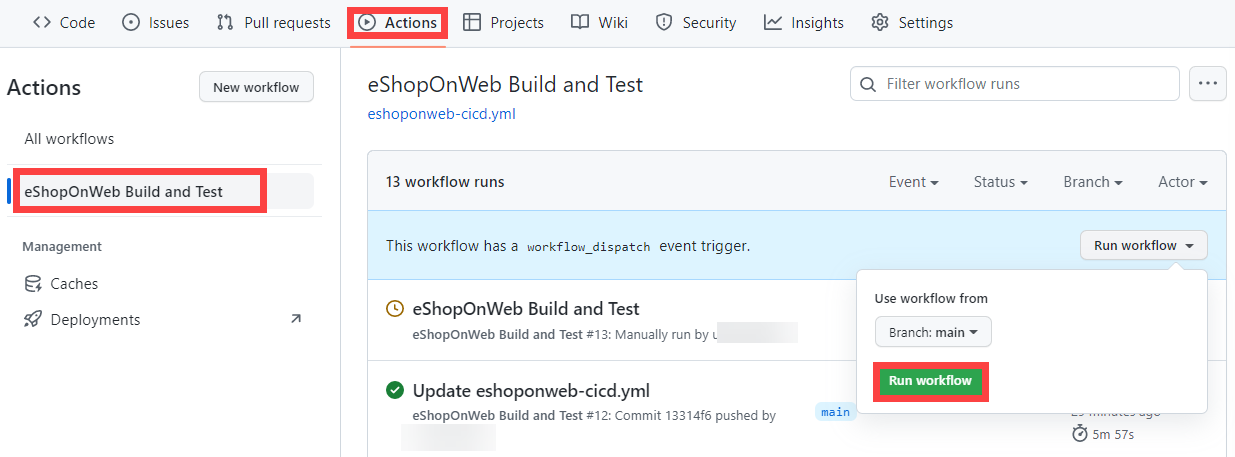
现在,让我们测试保护规则。 在存储库页上,转到“操作”,单击“eShopOnWeb 生成和测试”工作流,然后单击“运行工作流 > 运行工作流”以手动执行。
-
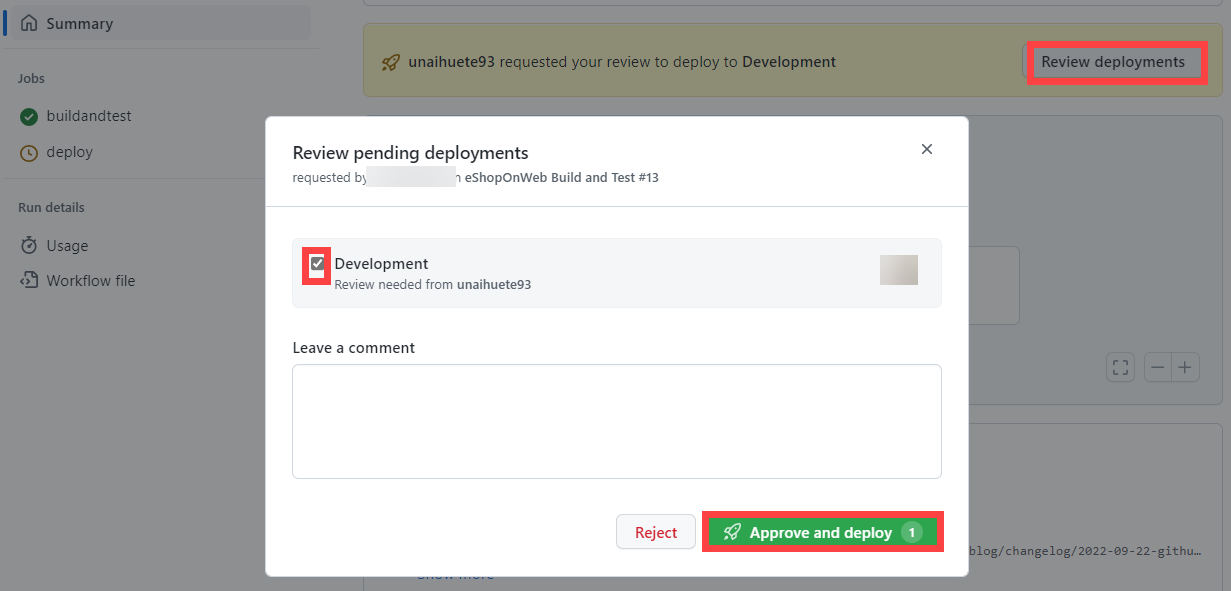
单击工作流的开始执行,并等待 buildandtest 作业完成。 到达 deploy 作业后,你将看到评审请求。
-
单击“查看部署”,选中“开发”,然后单击“批准和部署”。
- 工作流将遵循 deploy 作业执行并完成。
[!IMPORTANT] 请记得删除在 Azure 门户中创建的资源,以避免不必要的费用。
审阅
在此实验室中,你实现了部署 Azure Web 应用的 GitHub Action 工作流。