配置代理池并了解管道样式
实验室要求
-
本实验室需要使用 Microsoft Edge 或支持 Azure DevOps 的浏览器。
-
设置 Azure DevOps 组织:如果还没有可用于本实验室的 Azure DevOps 组织,请按照创建组织或项目集合中的说明创建一个。
-
适用于 Windows 的 Git 下载页面。 此应用程序将作为本实验室先决条件安装。
-
Visual Studio Code。 此应用程序将作为本实验室先决条件安装。
实验室概述
通过基于 YAML 的管道,你能够以代码形式完全实现 CI/CD,其中管道定义与 Azure DevOps 项目的代码驻留在同一存储库中。 基于 YAML 的管道支持经典管道的多种功能,例如拉取请求、代码评审、历史记录、分支和模板。
无论选择哪种管道样式,都需要代理才能使用 Azure Pipelines 生成代码或部署解决方案。 代理可托管一次运行一项作业的计算资源。 作业可直接在代理的主机上运行,也可在容器中运行。 你可以选择使用 Microsoft 为你托管的托管代理来运行作业,也可以实现你自己设置和管理的自托管代理。
在本实验室中,你将了解如何通过 YAML 管道实现和使用自托管代理。
目标
完成本实验室后,你将能够:
- 实现基于 YAML 的管道。
- 实现自托管代理。
预计用时:30 分钟
说明
练习 0:(如已完成,则跳过)配置实验室先决条件
在本练习中,你将设置实验室先决条件,其中包括设置新的 Azure DevOps 项目,该项目的存储库基于 eShopOnWeb。
任务 1:(如果已完成,请跳过此任务)创建和配置团队项目
在此任务中,你将创建一个 eShopOnWeb Azure DevOps 项目,供多个实验室使用。
- 在实验室计算机上,在浏览器窗口中打开 Azure DevOps 组织。 单击“新建项目”。 将项目命名为 eShopOnWeb,并将其他字段保留默认值。 单击“创建”。
任务 2:(如果已完成,请跳过此任务)导入 eShopOnWeb Git 存储库
在此任务中,你将导入将由多个实验室使用的 eShopOnWeb Git 存储库。
-
在实验室计算机上,在浏览器窗口中打开 Azure DevOps 组织和以前创建的 eShopOnWeb 项目。 单击“Repos > 文件”、“导入存储库”。 选择“导入”。 在“导入 Git 存储库”窗口中,粘贴以下 URL https://github.com/MicrosoftLearning/eShopOnWeb.git 并单击“导入”:
-
存储库按以下方式组织:
- .ado 文件夹包含 Azure DevOps YAML 管道。
- 设置 .devcontainer 文件夹容器,使用容器(在 VS Code 或 GitHub Codespaces 中本地进行)开发。
- infra 文件夹包含某些实验室方案中使用的 Bicep 和 ARM 基础结构即代码模板。**
- .github 文件夹容器 YAML GitHub 工作流定义。
- src 文件夹包含实验室方案中使用的 .NET 8 网站。**
任务 3:(如果已完成,请跳过此任务)将主分支设置为默认分支
- 转到“Repos”>“分支”**。
- 将鼠标指针悬停在主分支上,然后单击列右侧的省略号。
- 单击“设置为默认分支”。
练习 1:创建代理并配置代理池
在本练习中,你将创建一个 Azure 虚拟机 (VM),并使用它来创建代理和配置代理池。
任务 1:创建并连接到 Azure VM
-
在浏览器中,打开
https://portal.azure.com处的 Azure 门户。 如果系统提示,请使用具有 Azure 订阅的“所有者”角色的帐户登录。 -
在“搜索资源、服务和文档 (G+/)”框中,键入
Virtual Machines并从下拉列表中选择它。 -
选择“创建”按钮。
-
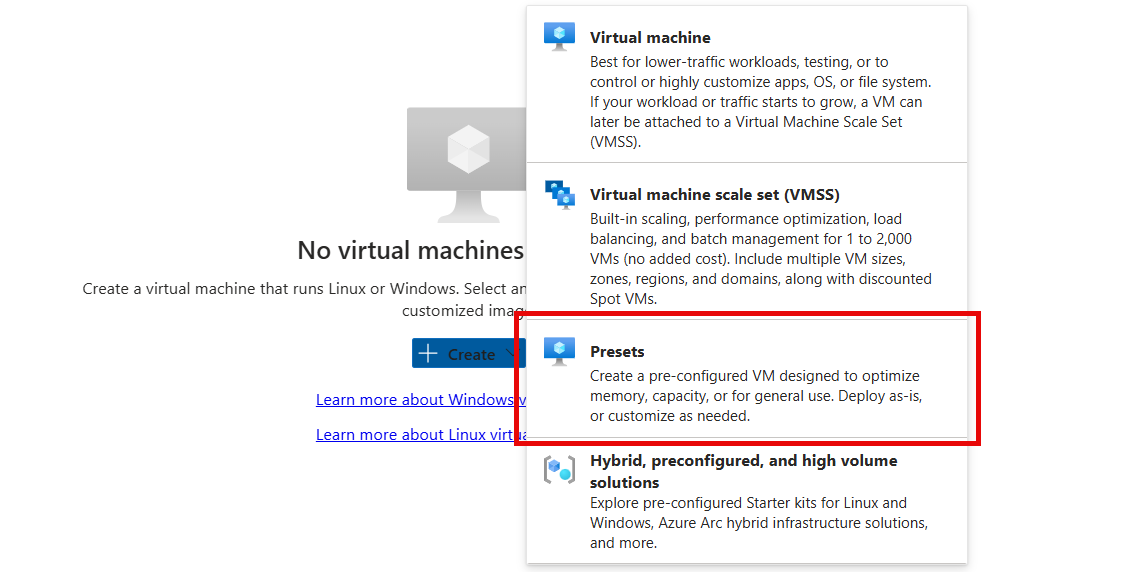
选择“预设”**。
-
选择“开发/测试”作为工作负载环境,将“常规用途”作为工作负载类型。
-
选择“继续创建 VM”按钮,在“基本信息”选项卡上执行以下操作,然后选择“管理”:
设置 操作 “订阅”下拉列表 选择 Azure 订阅。 “资源组”部分 创建名为 rg-eshoponweb-agentpool 的新资源组。 虚拟机名称 文本框 输入首选项名称,例如 eshoponweb-vm。“区域”下拉列表 可以选择离你最近的 azure 区域。 例如,“eastus”、“eastasia”、“westus”等。 可用性选项下拉列表 选择“无需基础结构冗余”。 安全性类型下拉列表 选择“受信任启动虚拟机”选项。 “映像”下拉列表 选择 Windows Server 2022 Datacenter:Azure Edition - x64 Gen2 映像。 大小下拉列表 为了测试,选择最便宜的标准大小。 用户名文本框 输入你偏好的用户名 密码文本框 输入你偏好的密码 公共入站端口部分 选择“允许所选端口” 。 选择入站端口下拉列表 选择“RDP (3389)”。 -
在“管理”选项卡上的“标识”部分中,选中“启用系统分配的托管标识”复选框,然后选择“查看 + 创建”:
-
在“查看 + 创建”选项卡上,选择“创建”。
注意:等待预配过程完成。 这大约需要 2 分钟。
-
在 Azure 门户中,导航到显示新创建的 Azure VM 配置的页面。
-
在 Azure VM 页上,选择“连接”,在下拉菜单中选择“连接”,然后选择“下载 RDP 文件”。
-
使用下载的 RDP 文件与在 Azure VM 中运行的操作系统建立远程桌面会话。
任务 2:创建代理池
-
在与 Azure VM 的远程桌面会话中,启动 Microsoft Edge Web 浏览器。
-
在 Web 浏览器中,导航到
https://aex.dev.azure.com处的 Azure DevOps 门户,然后登录以访问你的组织。备注:如果是第一次访问 Azure DevOps 门户,可能需要创建配置文件。
-
打开 eShopOnWeb 项目,然后从左侧底部菜单中选择“项目设置”。
-
在“管道 > 代理池”中,选择“添加池”按钮。
-
选择“自托管”池类型。
-
提供代理池的名称,例如 eShopOnWebSelfPool,并添加可选说明。
-
不选中“授予对所有管道的访问权限”选项。
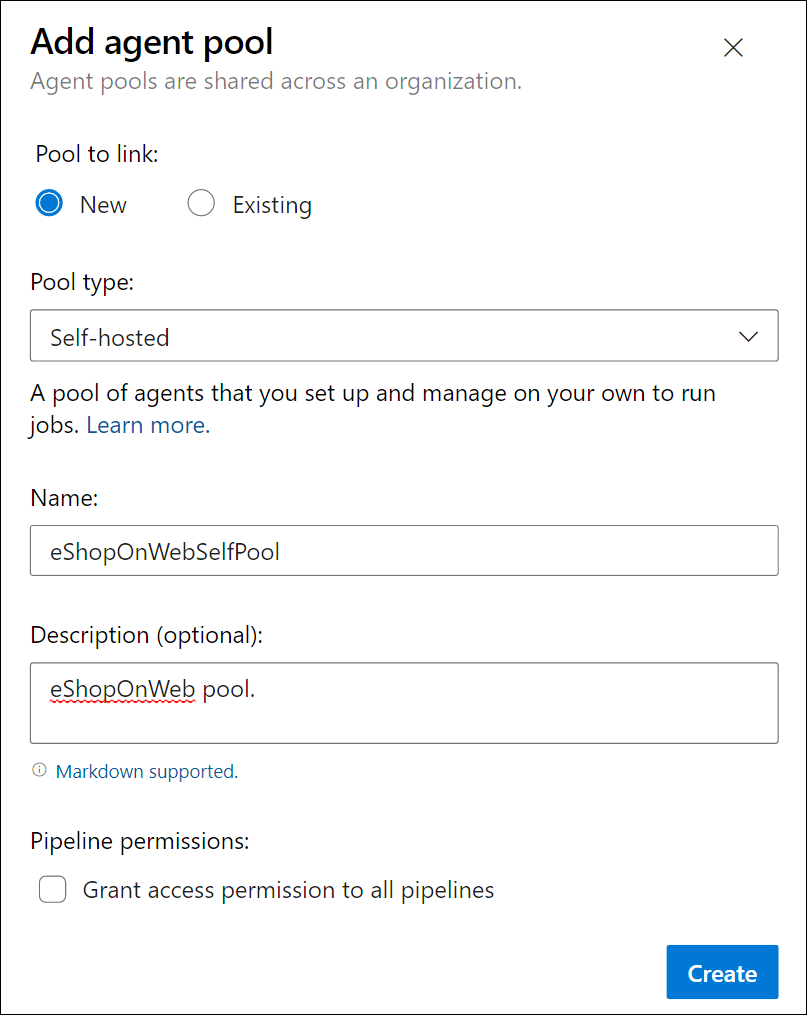
备注:不建议对生产环境中的所有管道授予访问权限。 它仅在此实验室中用于简化管道的配置。
-
选择“创建”按钮以创建代理池。
任务 3:下载并提取代理安装文件
-
在 Azure DevOps 门户中,选择新建的代理池,然后选择“代理”选项卡。
-
选择“新建代理”按钮,然后在新的弹出窗口中选择“下载代理”和“下载”按钮。
备注:按照安装说明安装代理。
注意:使用“下载”按钮下载的 zip 文件的名称应类似于下面的
vsts-agent-win-x64-X.YYY.Z.zip(在编写本实验室时,文件名为vsts-agent-win-x64-4.255.0.zip)。** 稍后将在其中一个智能体安装命令中使用该文件名。 -
启动 PowerShell 会话并运行以下命令创建名为 agent 的文件夹。
mkdir agent ; cd agent备注:请确保位于要安装代理的文件夹,例如 C:\agent。
-
运行以下命令以提取下载的代理安装程序文件的内容:
Add-Type -AssemblyName System.IO.Compression.FileSystem ; [System.IO.Compression.ZipFile]::ExtractToDirectory("$HOME\Downloads\vsts-agent-win-x64-4.255.0.zip", "$PWD")备注:如果将代理下载到其他位置(或下载的版本不同),请相应地调整上述命令。
注意:请确保
ExtractToDirectory命令中指定的 zip 文件名与之前下载的 zip 文件名相同。
任务 4:创建 PAT 令牌
备注:配置代理之前,需要创建 PAT 令牌(除非已有)。 若要创建 PAT 令牌,请执行以下步骤:
-
在与 Azure VM 的远程桌面会话中,打开另一个浏览器窗口,导航到 Azure DevOps 门户(网址为
https://aex.dev.azure.com),然后访问你的组织和项目。 -
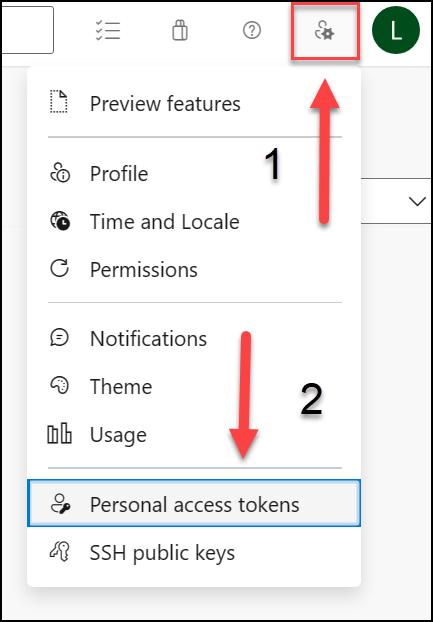
从右侧顶部菜单中选择“用户设置”(就在你的用户头像图标左侧)。
-
选择“个人访问令牌”菜单项。
-
选择“新建令牌”按钮。
-
提供令牌的名称,例如 eShopOnWebToken。
-
选择要使用该令牌的 Azure DevOps 组织。
-
设置令牌的到期日期(仅用于配置代理)。
-
选择自定义的范围。
-
选择以显示所有范围。
-
选择“代理池(读取和管理)”范围。
-
选择“创建”按钮以创建令牌。
-
复制令牌值并将其保存在安全的位置(你将无法再次看到它)。 只能重新生成令牌)。
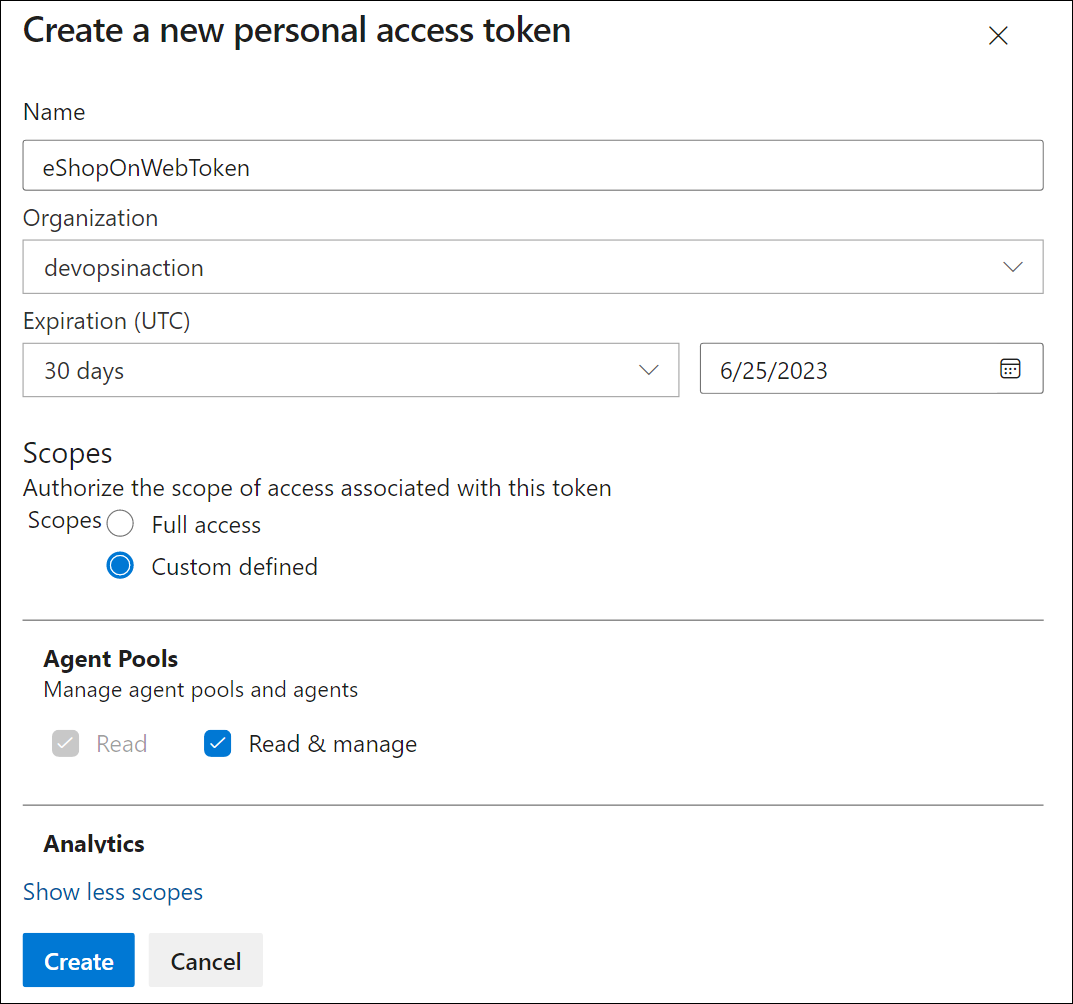
[!IMPORTANT] 仅对代理配置使用最低特权选项“代理池 (读取和管理)”。 此外,如果这是令牌的唯一用途,请确保为令牌设置最短的到期日期。 如果需要再次配置代理,则可以创建另一个具有相同特权的令牌。
任务 5:配置代理
-
在与 Azure VM 的远程桌面会话中,切换回 PowerShell 窗口。 如有必要,请将当前目录更改为你在本练习前面将代理安装文件提取到的目录。
-
若要将代理配置为无人参与运行,请调用以下命令:
.\config.cmd备注:如果要以交互方式运行代理,请改用
.\run.cmd。 -
若要配置代理,请在出现提示时执行以下操作:
- 输入 Azure DevOps 组织的 URL(服务器 URL**),格式为
https://dev.azure.com/{your organization name}。 - 接受默认身份验证类型 (
PAT)。 - 输入你在上一步中创建的 PAT 令牌的值。
- 输入在本练习前面创建的代理池名称
eShopOnWebSelfPool。 - 输入代理名称
eShopOnWebSelfAgent。 - 接受默认代理工作文件夹 (_work)。
- 输入 Y 将代理配置为作为服务运行。
- 输入 Y 为代理服务启用 SERVICE_SID_TYPE_UNRESTRICTED。
- 输入
NT AUTHORITY\SYSTEM以设置服务的安全性上下文。
[!IMPORTANT] 通常,配置服务安全性上下文时,应遵循最低特权原则。
- 接受默认选项 (N),以允许服务在配置完成后立即启动。
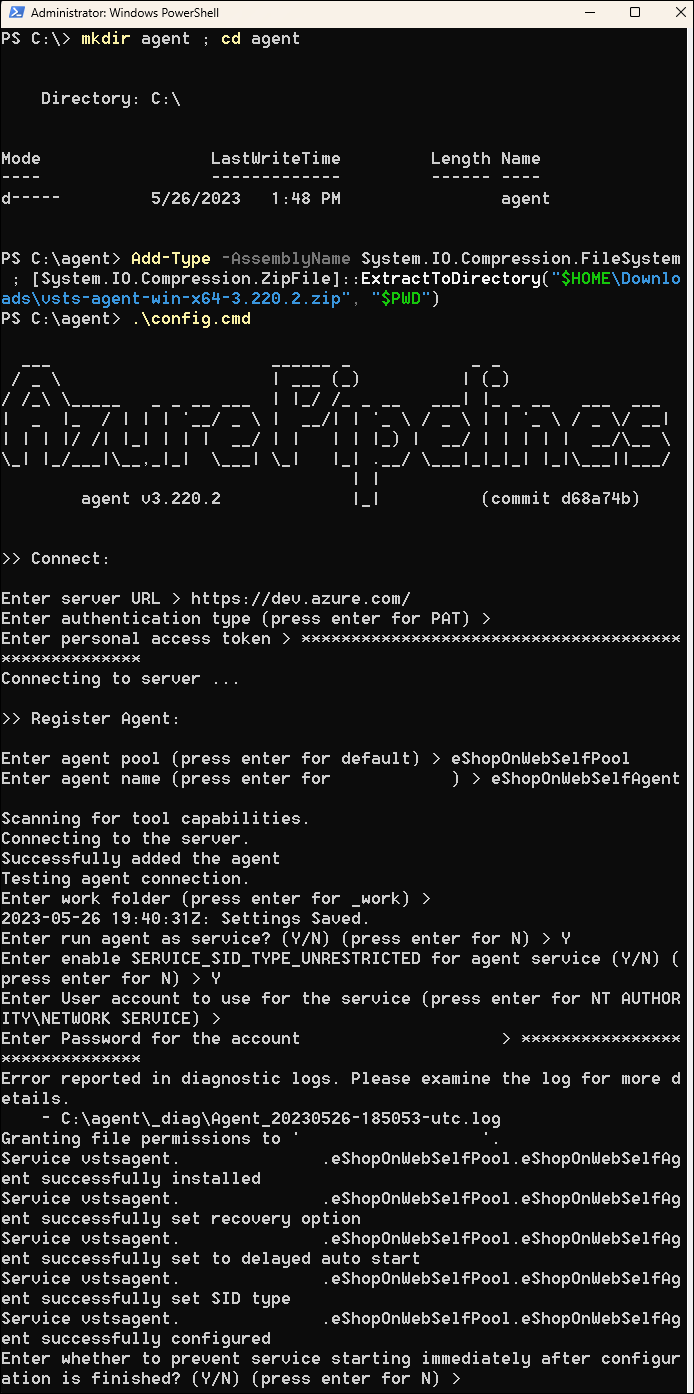
备注:完成代理配置过程可能需要几分钟时间。 完成后,会看到一条消息,指示代理正在作为服务运行。
[!IMPORTANT] 如果看到一条错误消息,指出代理未运行,则可能需要手动启动服务。 为此,请在 Windows 控制面板中打开“服务”小程序,找到名为 Azure DevOps 代理 (eShopOnWebSelfAgent) 的服务,然后启动它。
[!IMPORTANT] 如果代理无法启动,可能需要为代理工作目录选择其他文件夹。 为此,请重新运行代理配置脚本并选择其他文件夹。
- 输入 Azure DevOps 组织的 URL(服务器 URL**),格式为
-
切换到显示 Azure DevOps 门户的 Web 浏览器,导航到代理池并单击“代理”选项卡,检查代理状态。此时应会在列表中看到新代理。
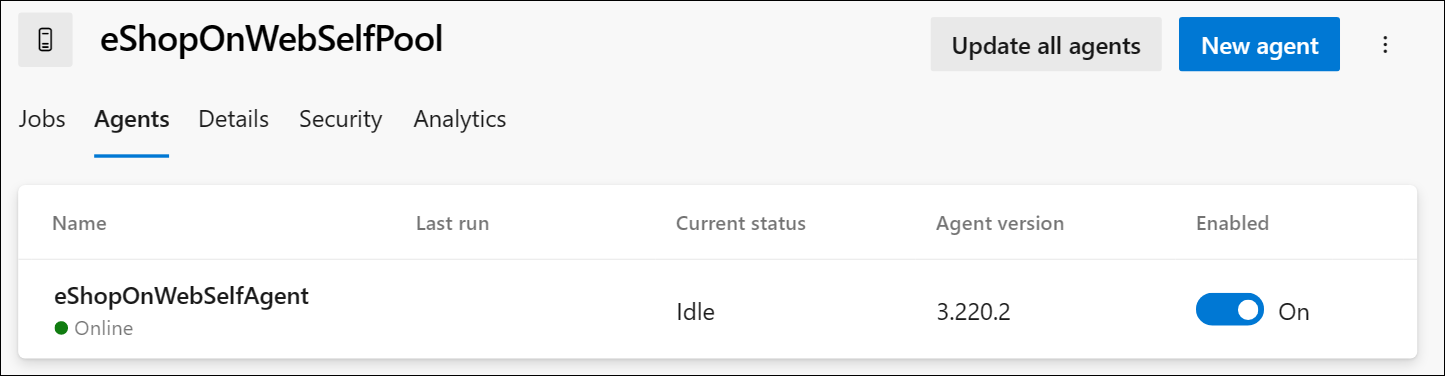
备注:有关 Windows 代理的更多详细信息,请参阅:自托管 Windows 代理
[!IMPORTANT] 为了使代理能够从 Azure DevOps 管道生成和部署 Azure 资源(你将在接下来的实验室中逐步完成这部分),需要在托管代理的 Azure VM 的操作系统中安装 Azure CLI。
-
启动 Web 浏览器并导航到页面
https://learn.microsoft.com/en-us/cli/azure/install-azure-cli-windows?tabs=azure-cli&pivots=msi#install-or-update。 -
下载并安装 Azure CLI。
-
(可选)如果需要,请运行以下 PowerShell 命令以安装 Azure CLI:
$ProgressPreference = 'SilentlyContinue'; Invoke-WebRequest -Uri https://aka.ms/installazurecliwindows -OutFile .\AzureCLI.msi; Start-Process msiexec.exe -Wait -ArgumentList '/I AzureCLI.msi /quiet'; Remove-Item .\AzureCLI.msi备注:如果使用不同版本的 Azure CLI,可能需要相应地调整上述命令。
-
在 Web 浏览器中,导航到
https://dotnet.microsoft.com/en-us/download/dotnet/thank-you/sdk-8.0.403-windows-x64-installer处的 Microsoft .NET 8.0 SDK 安装程序页面。[!IMPORTANT] 需要在托管代理的 Azure VM 上安装 .NET 8.0 SDK(或更高版本)。 这是在即将推出的实验室中生成 eShopOnWeb 应用程序所必需的。 应用程序生成所需的任何其他工具或 SDK 也应安装在 Azure VM 上。
-
下载并安装 Microsoft .NET 8.0 SDK。
练习 2:创作基于 YAML 的 Azure Pipelines
在本练习中,你将使用基于 YAML 的模板创建应用程序生命周期生成管道。
任务 1:创建 Azure DevOps YAML 管道
在此任务中,将为 eShopOnWeb 项目创建基于 YAML 的管道。
- 在打开了“eShopOnWeb”项目的 Azure DevOps 门户中,在 Web 浏览器左侧的垂直导航窗格中,单击“管道”****。
-
单击“创建管道”** 按钮(如果尚未创建任何其他管道)或单击“新建管道”** 以创建其他新管道。
- 在“你的代码在哪里?”窗格上,单击“Azure Repos Git” 。
- 在“选择存储库”窗格中,单击“eShopOnWeb”。
- 在“配置管道”窗格上,选择“现有 Azure Pipelines YAML 文件”。
- 在“选择现有 YAML 文件”上,对“分支”选择“主”,对“路径”选择 /.ado/eshoponweb-ci-pr.yml。
- 单击“继续” 。
-
在“查看管道 YAML”窗格中,查看示例管道。 这是一个相当直截了当的 .NET 应用程序生成管道,它可以执行以下操作:
- 单个阶段:生成
- 单个作业:生成
- 生成作业中的 4 个任务:
- Dotnet Restore
- Dotnet Build
- DotNet 测试
- Dotnet Publish
-
在“查看管道 YAML”窗格上,单击“保存”按钮旁边方向朝下的插入符号,单击“保存”。
备注:我们目前只是创建管道定义,而不运行它。 你将首先设置 Azure DevOps 代理池,并在后面的练习中运行管道。
任务 2:使用自托管代理池更新 YAML 管道
- 在 Azure DevOps 门户中,导航到“eShopOnWeb”** 项目,然后从左侧菜单中选择“管道”**。
- 单击上一任务中针对管道创建的“编辑”** 按钮。
-
在“eShopOnWeb”** 编辑窗格上,在基于 YAML 的现有管道中,移除第 13 行,其中显示 **vmImage: ubuntu-latest 指定目标代理池以下内容,指定新建的自托管代理池:
pool: name: eShopOnWebSelfPool demands: Agent.Name -equals eShopOnWebSelfAgent警告:请小心复制/粘贴,确保缩进与上面所示相同。
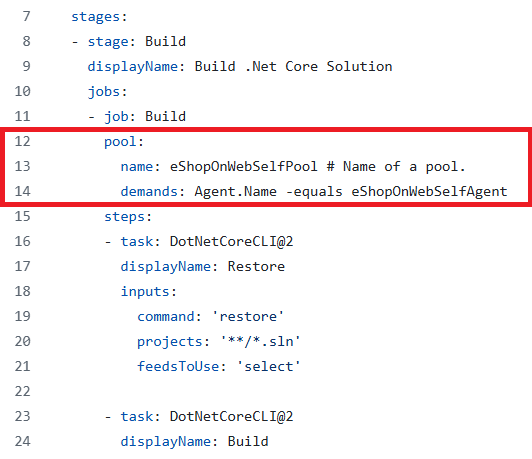
- 在“eShopOnWeb”编辑窗格上,在窗格右上角单击“验证并保存”**。 然后单击保存**。
-
在“eShopOnWeb”** 编辑窗格中,在窗格右上角单击“运行”**。
备注:管道将在上一练习中创建的自托管代理池上运行。
-
打开管道运行并监视作业,直到作业成功完成。
备注:如果收到权限提示,请单击“允许”** 以允许管道运行。
- 管道运行完成后,查看输出并验证管道是否成功运行。
审阅
在本实验室中,你了解了如何通过 YAML 管道实现和使用自托管代理。