验证实验室环境
为了为实验室做好准备,必须正确设置好你的环境。 本页将指导你完成设置过程,以确保满足所有先决条件。
-
设置 Azure 订阅: 如果还没有 Azure 订阅,请按照此页面上的说明创建一个订阅,或访问 https://azure.microsoft.com/free 免费注册。
- 设置 Azure DevOps 组织: 如果还没有可用于本实验室的 Azure DevOps 组织,请按照创建组织或项目集合中的说明创建一个。
-
适用于 Windows 的 Git 下载页面。 此应用程序将作为本实验室先决条件安装。
-
Visual Studio Code。 此应用程序将作为本实验室先决条件安装。
-
Azure CLI。 在自托管代理计算机上安装 Azure CLI。
- .NET SDK - 最新版本。 在自托管代理计算机上安装 .NET SDK。
创建 Azure DevOps 组织的说明(只需执行此操作一次)
注意:如果已有“个人 Microsoft 帐户”** 设置和与该帐户相关联的有效 Azure 订阅,请从步骤 3 开始。
-
使用专用浏览器会话从以下链接获取新的“个人 Microsoft 帐户(MSA)”:
https://account.microsoft.com。 -
使用相同的浏览器会话,在
https://azure.microsoft.com/free注册一个免费的 Azure 订阅。 -
打开浏览器并导航到位于
https://portal.azure.com的 Azure 门户,然后在 Azure 门户屏幕顶部搜索“Azure DevOps”**。 在结果页面中,单击“Azure DevOps 组织”。 -
接下来,单击标记为“我的 Azure DevOps 组织”的链接或者直接导航到
https://aex.dev.azure.com。 -
在“我们需要更多详细信息”页上,选择“继续” 。
-
在左侧下拉框中,选择“默认目录”**,而不是“Microsoft 帐户”**。
-
如果系统提示“我们需要更多详细信息”,请提供你的姓名、电子邮件地址以及位置,然后单击“继续”。
-
回到
https://aex.dev.azure.com并选择“默认目录”,单击蓝色按钮“创建新组织” 。 -
单击“继续”即表示接受“服务条款”。
-
如果系统提示“即将完成”,请将 Azure DevOps 组织名称保留为默认值(该名称需要是全局唯一名称),并在列表中选择靠近你的托管位置。
-
在 Azure DevOps** 中打开新创建的组织后,选择左下角的“组织设置”**。
-
在“组织设置”** 屏幕上选择“账单”**(打开此屏幕需要几秒钟时间)。
-
选择“设置账单”**,并在屏幕右侧选择你的 Azure 订阅,然后选择“保存”** 以将该订阅与组织关联起来。
-
当屏幕顶部显示链接的 Azure 订阅 ID 时,将 MS 托管 CI/CD 的付费并行作业数量从 0 更改为 1 。 然后选择底部的“保存”** 按钮。
注意:等待几分钟再使用 CI/CD 功能,以使新的设置在后端反映出来。 否则,仍会看到消息“未购买或授予托管并行”。
-
在“组织设置”中,转到“管道”部分并单击“设置” 。
-
将“禁用经典生成管道的创建”和“禁用经典发布管道的创建”的开关切换到“关闭”
注意:如果将“禁用经典发布管道的创建”开关设置为“开”,会隐藏经典发布管道创建选项,例如 DevOps 项目“管道”部分中的“发布”菜单。
-
在“组织设置”中,转到“安全性”部分并单击“策略” 。
-
将“允许公共项目”的开关切换为“开启”
注意:某些实验室中使用的扩展可能需要公共项目才能使用免费版本。
创建和配置 Azure DevOps 项目的说明(只需执行一次)
注意:在继续执行这些步骤之前,请确保已完成创建 Azure DevOps 组织的步骤。
为了遵循所有实验室说明,你需要设置一个新的 Azure DevOps 项目,创建基于 eShopOnWeb 应用程序的存储库,并创建与你的 Azure 订阅的服务连接。
创建团队项目
首先你将创建一个 eShopOnWeb** Azure DevOps 项目,供多个实验室使用。
-
打开浏览器,并导航到你的 Azure DevOps 组织。
-
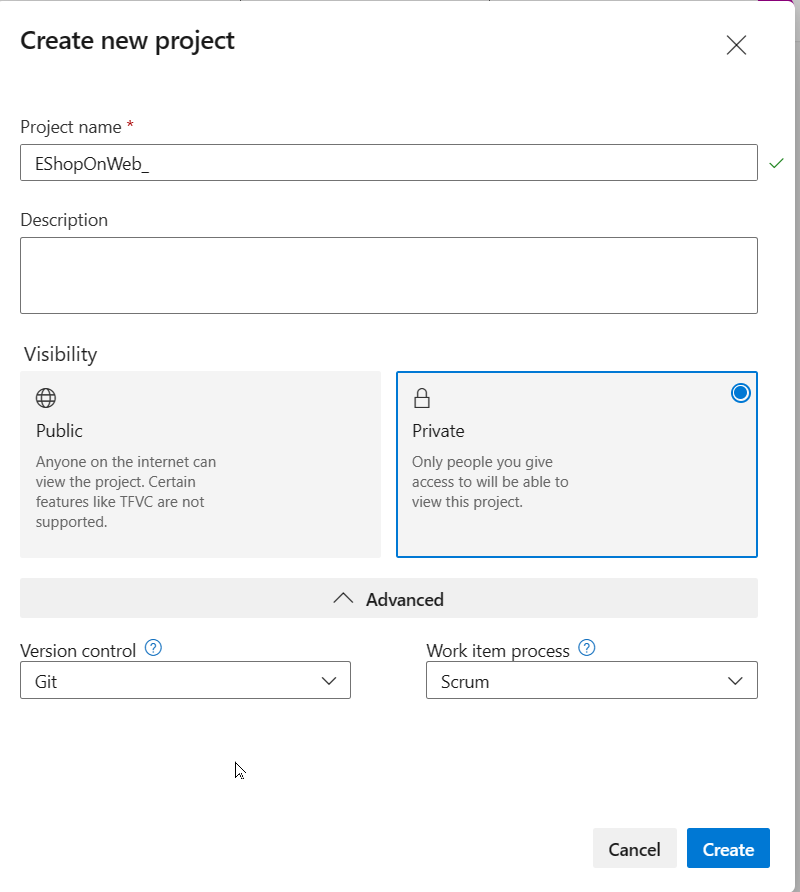
选择“新建项目”** 选项并使用以下设置:
- 名称:eShopOnWeb
- 可见性:专用
- 高级:版本控制:Git
- 高级:工作项流程:Scrum
-
选择创建。
导入 eShopOnWeb Git 存储库
现在需要将 eShopOnWeb 导入 Git 存储库。
-
打开浏览器,并导航到你的 Azure DevOps 组织。
-
打开以前创建的 eShopOnWeb** 项目。
-
依次选择“Repos”>“文件”**、“导入存储库”,然后选择“导入”**。
-
在“导入 Git 存储库”** 窗口上,粘贴以下 URL
https://github.com/MicrosoftLearning/eShopOnWeb并选择“导入”**: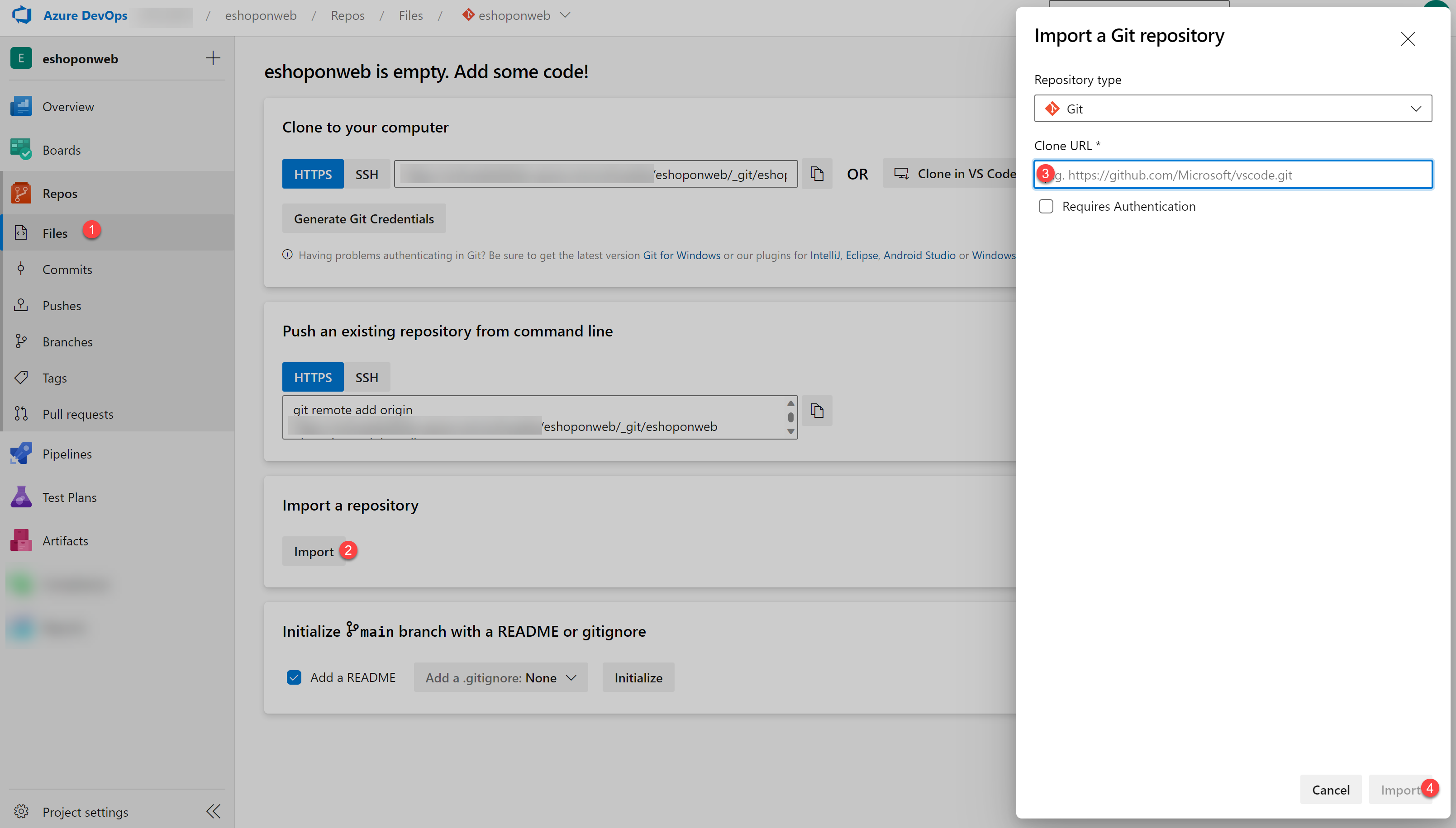
-
存储库按以下方式组织:
- .ado 文件夹包含 Azure DevOps YAML 管道。
- 设置 .devcontainer 文件夹容器,使用容器(在 VS Code 或 GitHub Codespaces 中本地进行)开发。
- .Azure** 文件夹包含 Bicep 和 ARM 基础结构即代码模板。
- .github 文件夹容器 YAML GitHub 工作流定义。
- src 文件夹包含用于实验室方案的 .NET 8 网站。**
-
保持 Web 浏览器窗口处于打开状态。
-
转到“Repos > 分支”。
-
将鼠标指针悬停在主分支上,然后单击列右侧的省略号。
-
单击“设置为默认分支”。
创建服务连接以访问 Azure 资源
你将需要在 Azure DevOps 中创建服务连接,以便部署和访问你的 Azure 订阅中的资源。
-
启动 Web 浏览器,并导航到位于
https://aex.dev.azure.com的 Azure DevOps 门户。 -
登录到 Azure DevOps 组织。
注意:如果这是首次登录到 Azure DevOps 组织,系统会提示你创建配置文件并接受服务条款,然后选择“继续”。
-
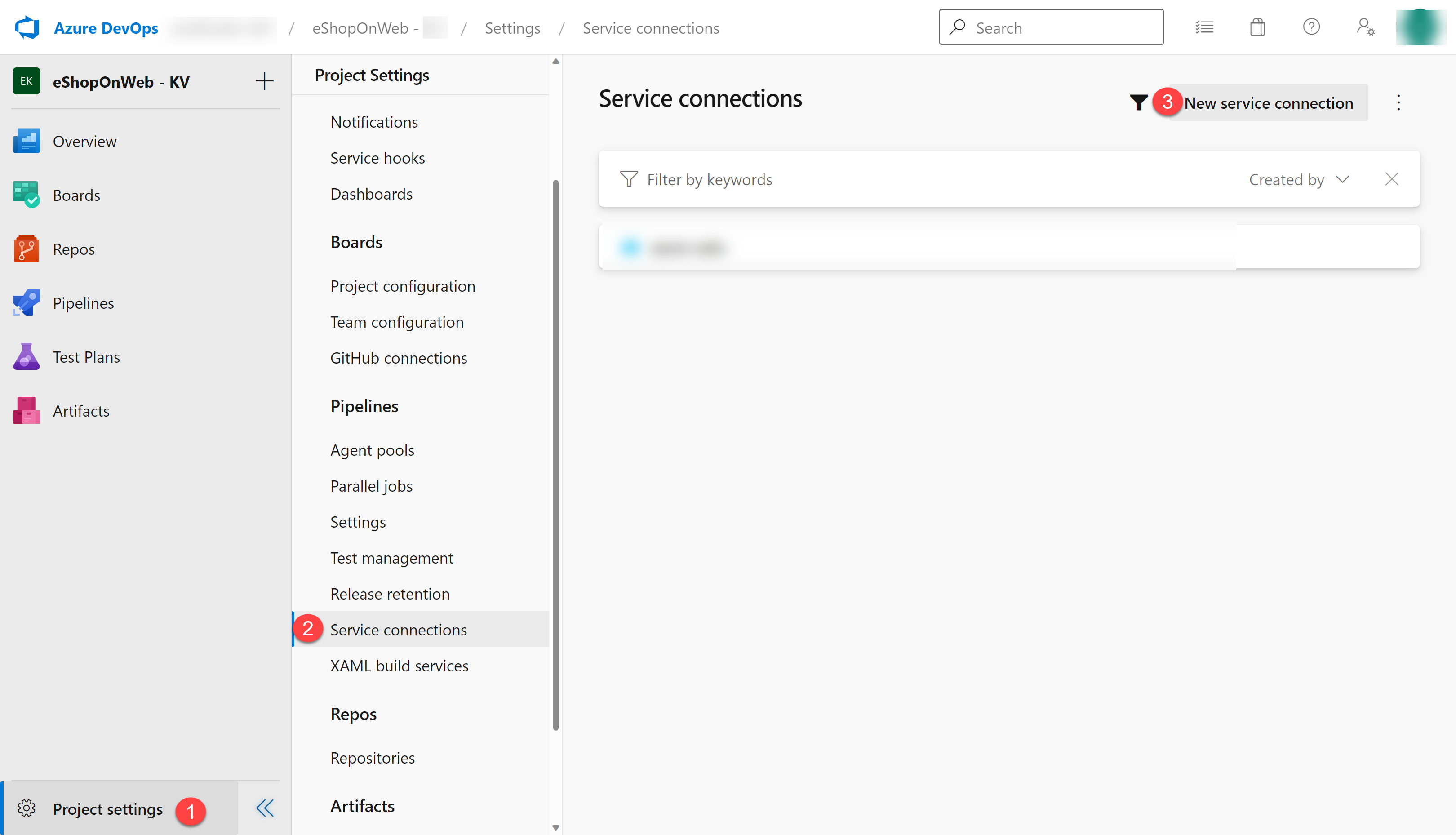
打开 eShopOnWeb 项目,然后从门户左下角选择“项目设置”。
-
选择“管道”下的“服务连接”,然后选择“创建服务连接”按钮。
-
在“新建服务连接”边栏选项卡上,选择“Azure 资源管理器”和“下一步”(可能需要向下滚动)。
-
从“标识类型”Dropbox 中选择“应用注册(自动)”。
-
在“范围级别”下选择“工作负载联合身份验证”和“订阅”。
备注:如果希望手动配置服务连接,还可以使用“应用注册或托管标识(手动)”。 按照 Azure DevOps 文档中的步骤手动创建服务连接。
-
使用信息填写空字段:
- 订阅:选择 Azure 订阅。
- 资源组:使用要在其中部署资源的资源组。 如果没有资源组,则可以按照使用 Azure 门户管理 Azure 资源组中的说明在 Azure 门户中创建一个资源组。
- 服务连接名称:键入
azure subs。 访问 Azure 订阅时,将在 YAML 管道中引用此名称。
-
确保未选中“向所有管道授予访问权限”选项,然后选择“保存”。
重要提示: 对于生产环境,不建议使用“为所有管道授予访问权限”选项:选择此选项意味着将服务连接的访问权限授予项目中的所有管道,而不选择该选项,则可以在每个管道首次运行时批准对服务连接的访问。**
注意:如果“为所有管道授予访问权限”选项处于禁用状态(灰显)且无法更改,请继续完成本实验室。**
注意:如果看到一条错误消息,指示你没有创建服务连接所需的权限,请重试或手动配置服务连接。
现在,你已完成继续操作本实验室所需的先决条件步骤。