實驗 11 - 實作監視
實驗室簡介
在此實驗室中,您將了解 Azure 監視器。 您將了解如何建立警示,並將其傳送至動作群組。 您可以觸發和測試警示,並檢查活動記錄。
此實驗室需要 Azure 訂用帳戶。 您的訂用帳戶類型可能會影響此實驗室中的功能可用性。 您可以變更區域,但這些步驟是使用美國東部撰寫而成。
預估時間:40 分鐘
實驗案例
您的組織已將其基礎結構移轉至 Azure。 系統管理員必須收到任何重大基礎結構變更的通知。 您計劃檢查 Azure 監視器的功能,包括 Log Analytics。
架構圖
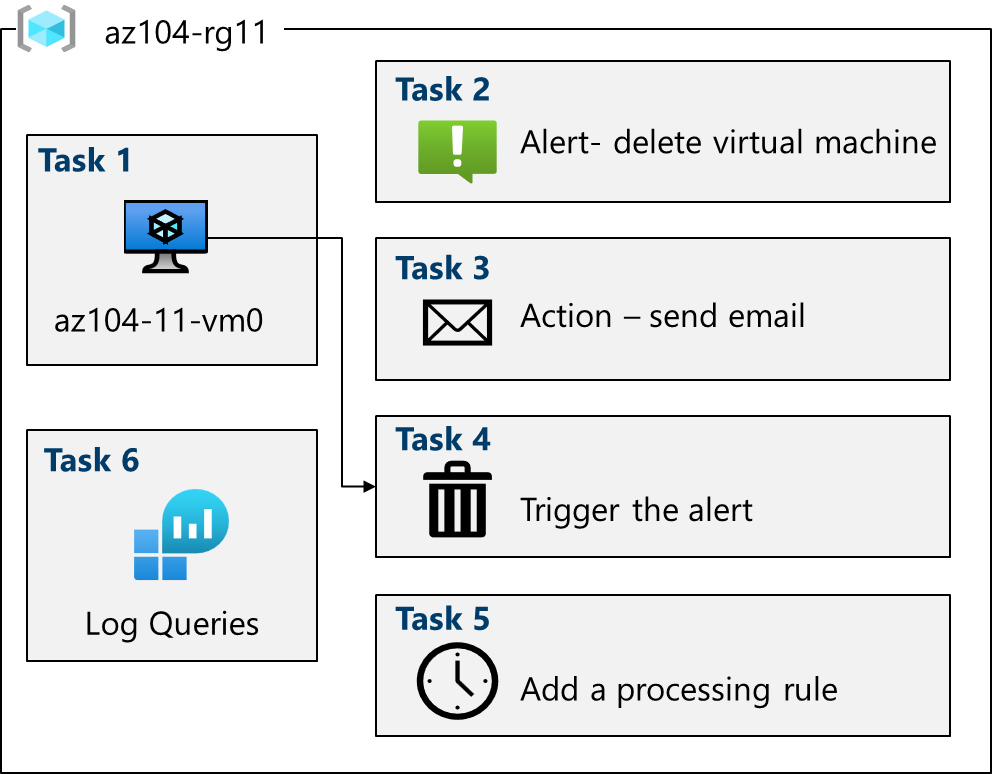
作業技能
- 工作 1:使用範本佈建基礎結構。
- 工作 2:建立警示。
- 工作 3:設定動作群組通知。
- 工作 4:觸發警示並確認其正常運作。
- 工作 5:建立警示處理規則。
- 工作 6:使用 Azure 監視器記錄查詢。
工作 1:使用範本佈建基礎結構
在此工作中,您將部署虛擬機器以用於測試監視案例。
-
下載 \Allfiles\Labs\11\az104-11-vm-template.json 實驗室檔案到您的電腦。
-
登入 Azure 入口網站 -
https://portal.azure.com。 -
在 Azure 入口網站中搜尋並選取 [
Deploy a custom template]。 -
在 [自訂部署] 頁面上,選取 [在編輯器中建置您自己的範本]**。
-
在 [編輯範本] 頁面上,選取 [載入檔案]**。
-
找到並選擇 \Allfiles\Labs\11\az104-11-vm-template.json 檔案,選擇 開啟。
-
選取 [儲存]。
-
使用下列資訊填寫 [自訂部署] 頁面上的欄位,所有其他欄位都保留預設值:
設定 值 訂用帳戶 您的 Azure 訂用帳戶 資源群組 az104-rg11(如有必要,請選取 [新建]**)區域 美國東部 使用者名稱 localadmin密碼 輸入複雜密碼 -
選取 [檢閱 + 建立]**,然後選取 [建立]**。
-
等候部署完成,然後按一下 [前往資源群組]**。
-
檢閱已部署的資源。 資源中應該有一個虛擬網路與一部虛擬機器。
設定虛擬機器的 Azure 監視器 (這將會用於上一個工作)
-
在入口網站中,搜尋並選取 [監視器]**。
-
花一分鐘的時間檢閱所有可用的見解、偵測、分級和診斷工具。
-
在 [VM 見解]** 方塊中選取 [檢視],然後選取 [設定 Insights]**。
-
在虛擬機器旁邊選擇 啟用 。
-
拿出預設值,選擇檢視+啟用,然後** 啟用。
-
虛擬機器代理程式需要幾分鐘的時間才能完成安裝和設定,請繼續進行下一個步驟。
工作 2:建立警示
在這項工作中,您會建立刪除虛擬機器時的警示。
-
在 [監視器]** 頁面上,選取 [警示]**。
-
依序選取 [Create +]** 和 [警示規則]**。
-
選擇訂閱選項,然後選擇 「 應用」。 此警示將適用於訂閱中的任何虛擬機。 或者,您可以只指定一部特定的機器。
-
選取 [條件]** 索引標籤,然後選取 [See all signals]** 連結。
-
搜尋並選取 [Delete Virtual Machine (Virtual Machines)]**。 請留意其他內建訊號。 選取 [套用]
-
在 [警示邏輯]** 區域中 (向下卷動),檢閱 [事件層級]** 選取項目。 保留 [已全部選取]** 的預設值。
-
檢閱 [狀態]** 選取項目。 保留 [已全部選取]** 的預設值。
-
將 [建立警示規則]** 窗格保持開啟,以在下一項工作中使用。
工作 3:設定動作群組通知
在這項工作中,如果觸發警示,請傳送電子郵件通知給作業小組。
-
繼續處理警示。 移到動作標籤,選擇使用動作群組,然後在選擇動作群組刀片中選擇建立動作群組。
您知道嗎? 您可以將最多五個動作群組新增至警示規則。 動作群組會同時執行 (沒有特定順序)。 多個警示規則可以使用相同的動作群組。
-
在 [基本]** 索引標籤上,為每個設定輸入下列值。
設定 值 專案詳細資料 訂用帳戶 您的訂用帳戶 資源群組 az104-rg11 區域 全域 (預設值) [執行個體詳細資料]** 動作群組名稱 Alert the operations team(在資源群組中必須是唯一的)Display name AlertOpsTeam -
選取 [下一步:** 通知]**,然後為每個設定輸入下列值。
設定 值 通知類型 選取 [電子郵件/簡訊/推播/語音]** 名稱 VM was deleted -
選取 [電子郵件]**,然後在 [電子郵件]** 方塊中輸入您的電子郵件地址,然後選取 [確定]**。
注意: 您應該會收到電子郵件通知,指出已將您新增至動作群組。 其中可能會有幾分鐘的延遲,但這可讓您確定規則已部署完畢。
-
選取 [檢閱 + 建立]**,然後選取 [建立]**。
-
建立動作群組後,移至 「下一步:細節> 」標籤,並為每個設定輸入以下數值。
設定 值 警示規則名稱 VM was deleted警示規則描述 A VM in your resource group was deleted -
選取 [檢閱 + 建立]** 來驗證您的輸入,然後選取 [建立]**。
工作 4:觸發警示並確認其正常運作
在這項工作中,您會觸發警示,並確認已傳送通知。
注意: 如果您在部署警示規則之前刪除虛擬機器,那麼可能不會觸發警示規則。
-
在入口網站中,搜尋並選取 [虛擬機器]**。
-
核取 az104-vm0 虛擬機器的方塊。
-
從功能表列中選取 [刪除]**。
-
核取 [套用強制刪除]** 的方塊。 勾選底部確認你希望刪除資源的方框,並選擇 **刪除。
-
在標題列中選取通知圖示,並等候系統成功刪除 vm0。
-
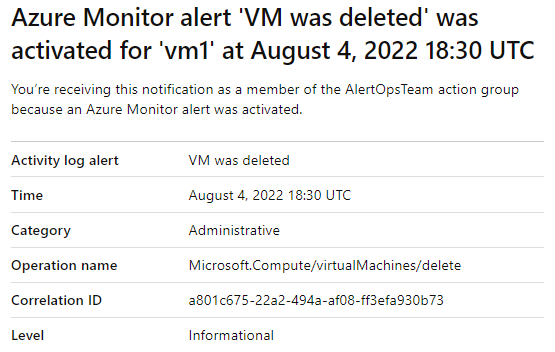
您應該會收到具有下列內容的通知電子郵件:「重要通知:Azure 監視器警示 VM 已刪除已啟動… 如果沒有收到,請開啟您的電子郵件程式,然後從尋找寄件者為 azure-noreply@microsoft.com 的電子郵件。
-
在 Azure 入口網站資源功能表上,選取 [監視],然後選取左側功能表中的 [警示]。
-
您應該會有因刪除 vm0 而產生的三個詳細資訊警示。
注意: 系統可能需要幾分鐘的時間才會傳送警示電子郵件,並在入口網站中更新警示。 如果您不想等候,請繼續下一個工作,並在稍後回來查看。
-
選取其中一個警示的名稱 (例如,[VM 已刪除]**)。 [警示詳細資料]** 窗格隨即出現,顯示關於事件的詳細資料。
工作 5:設定警示處理規則
在這項工作中,您會建立警示規則,以在維護期間隱藏通知。
-
繼續前往 [警示]** 刀鋒視窗,選取 [警示處理規則],然後選取 [+ Create]**。
-
選擇您的 訂閱,然後選擇 「 申請」。
-
選取 [下一步: 規則設定],選取 [隱藏通知]。
-
選擇 下一頁:排程>。
-
根據預設,除非停用規則或設定排程,否則規則會持續運作。 您將會定義規則,以在隔夜維護期間隱藏通知。 針對警示處理規則的排程輸入這些設定:
設定 值 套用規則 在特定時間 啟動 在下午 10 點輸入今天的日期。 尾端 在上午 7 點輸入明天的日期。 Time zone 選取當地時區。 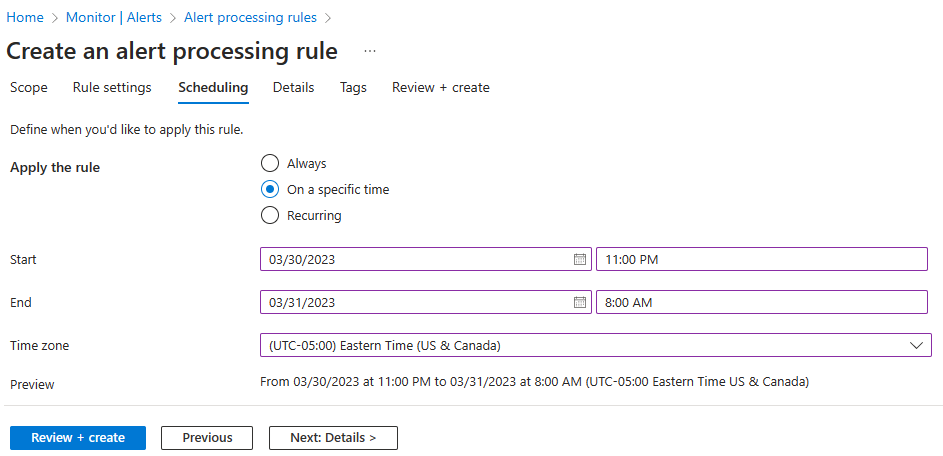
-
選擇 下一步:詳情> 並輸入以下設定:
設定 值 資源群組 az104-rg11 規則名稱 Planned Maintenance描述 Suppress notifications during planned maintenance. -
選取 [檢閱 + 建立]** 來驗證您的輸入,然後選取 [建立]**。
工作 6:使用 Azure 監視器記錄查詢
在這項工作中,您將使用 Azure 監視器來查詢從虛擬機器擷取的資料。
注意: 如果沒有資料出現也沒關係。 重點放在檢視監控資訊的步驟,包括預先設定及自訂的日誌查詢。
-
在 Azure 入口網站中,搜尋並選擇
Monitor,然後點選日誌。 -
必要時關閉啟動畫面。
-
如有需要,請選擇一個範圍,也就是您的 訂閱。 選取套用。
-
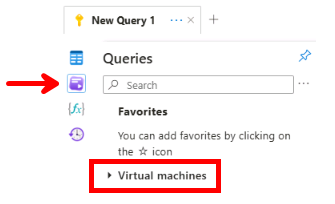
在 [查詢]** 索引標籤中,選取 [虛擬機器]** (左側窗格)。 你可能需要重新打開刀片。
-
檢閱可用的查詢。 執行 (將滑鼠停留在查詢上) 計數活動訊號查詢。
-
您應該會在虛擬機器執行時收到活動訊號計數。
-
在螢幕右側,選擇簡單模式旁的下拉選單,選擇 KQL 模式。 檢閱查詢。 此查詢會使用 [活動訊號]** 資料表。
-
使用此查詢取代查詢,然後按一下 [執行]**。 檢視產生的圖表。
 InsightsMetrics
 | where TimeGenerated > ago(1h)
 | where Name == "UtilizationPercentage"
 | summarize avg(Val) by bin(TimeGenerated, 5m), Computer //split up by computer
 | render timechart
注意: 如果查詢沒有正確貼上,請嘗試先貼到記事本,再複製並重新貼上到查詢欄位。
-
當您有時間時,請檢閱並執行其他查詢。
您知道嗎?:如果要練習其他查詢,您可以使用 Log Analytics 示範環境。
您知道嗎?:找到您想要的查詢之後,即可從中建立警示。
清除您的資源
如果您使用自己的訂用帳戶,請花點時間刪除實驗室資源。 如此可確保釋出資源,並將成本降到最低。 刪除實驗室資源的最簡單方式是刪除實驗室資源群組。
- 在 Azure 入口網站中,選取資源群組,選取 [刪除資源群組]**,[輸入資源群組名稱],然後按一下 [刪除]**。
- 使用 Azure PowerShell
Remove-AzResourceGroup -Name resourceGroupName。 - 使用 CLI
az group delete --name resourceGroupName。
利用 Copilot 延伸學習
Copilot 可協助您了解如何使用 Azure 指令碼工具。 Copilot 也可在實驗室中未涵蓋的區域或您需要更多資訊的地方提供協助。 開啟 Edge 瀏覽器,然後選擇 [Copilot] (右上方),或瀏覽至 copilot.microsoft.com。 請花幾分鐘的時間嘗試下列提示。
- 當虛擬機器故障時,要在 Azure 中獲得警示的基本設定步驟有哪些?
- 如何在觸發 Azure 警示時收到通知?
- 建構 Azure 監視器查詢以提供虛擬機器 CPU 效能資訊。
透過自學型訓練深入了解
- 使用 Azure 監視器警示改善事件回應。 透過 Azure 監視器中的警示功能,回應基礎結構中的事件和活動。
- 使用 Azure 監視器來監視您的 Azure 虛擬機器。 使用 Azure 監視器來收集和分析 VM 主機和用戶端計量與記錄,以監視您的 Azure VM。
重要心得
恭喜您完成此實驗室。 以下是此實驗室的主要重點。
- 警示可協助您在使用者注意到基礎結構或應用程式發生問題之前,偵測並解決問題。
- 您可以針對在 Azure 監視器資料平台中的任何計量或記錄資料來源發出警示。
- 警示規則會監視您的資料,並擷取訊號,訊號指出在指定資源上有情況發生。
- 如果符合警示規則的條件,就會觸發警示。 您可以觸發數個動作 (電子郵件、簡訊、推送、語音)。
- 動作群組包含應收到警示通知的個人。